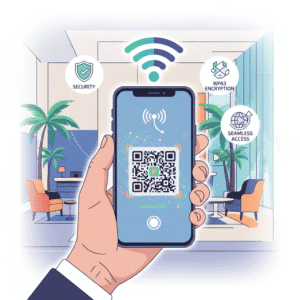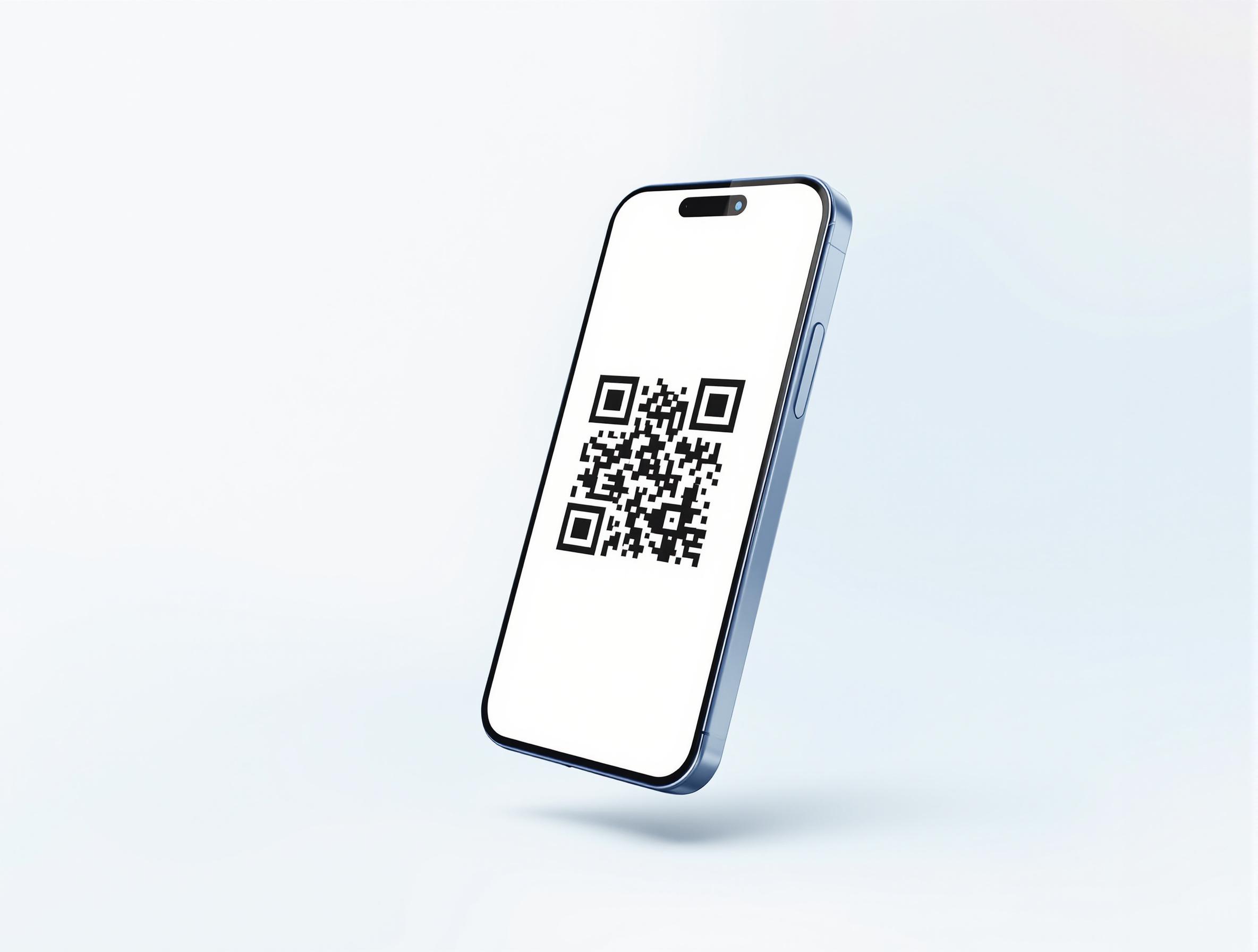
Kode QR telah menjadi bagian integral dari kehidupan digital kita, mulai dari pembayaran cepat di toko hingga berbagi kredensial Wi-Fi atau mengakses menu di restoran. Jika Anda baru mengenal kode QR, jangan khawatir—panduan komprehensif ini akan memandu Anda melalui semua yang perlu Anda ketahui tentang penggunaan aplikasi kode QR. Baik Anda seorang pelajar yang berbagi catatan, seorang profesional bisnis yang bertukar kontak, atau hanya seseorang yang ingin menyederhanakan tugas sehari-hari, aplikasi kode QR membuat semuanya menjadi mudah.
Dalam tutorial ini, kita akan membahas dasar-dasar kode QR, cara memilih dan mengatur aplikasi, petunjuk langkah demi langkah untuk memindai dan menghasilkan kode, fitur-fitur canggih, kiat-kiat praktik terbaik, dan pemecahan masalah umum. Pada akhirnya, Anda akan percaya diri menggunakan teknologi kode QR seperti seorang profesional. Kita akan merujuk pada aplikasi yang mudah digunakan seperti QR Master Plus untuk pengguna iOS dan QR Code Genie untuk penggemar Android, yang keduanya menawarkan fitur-fitur yang andal untuk pemula.
Panduan ini dirancang untuk pemula mutlak, jadi kami akan menjelaskan istilah-istilah secara sederhana dan memberikan langkah-langkah yang jelas dan mudah diterapkan. Mari kita mulai!
Memahami Kode QR: Dasar-Dasarnya
Sebelum kita membahas aplikasi, mari kita uraikan terlebih dahulu kode QR. QR adalah singkatan dari “Quick Response,” jenis kode batang yang ditemukan pada tahun 1994 oleh perusahaan Jepang bernama Denso Wave. Tidak seperti kode batang tradisional yang menyimpan informasi dalam satu dimensi (garis horizontal), kode QR adalah matriks dua dimensi yang dapat menyimpan data jauh lebih banyak—hingga 4.296 karakter alfanumerik.
Kode QR bekerja dengan menyandikan informasi dalam pola kotak hitam dan putih. Saat dipindai dengan kamera, aplikasi akan menerjemahkan pola ini untuk menampilkan data yang tertanam, seperti URL, teks, informasi kontak, atau bahkan kata sandi Wi-Fi. Kode QR serbaguna karena dapat memicu tindakan seperti membuka situs web, menambahkan kontak ke ponsel Anda, atau terhubung ke jaringan secara otomatis.
Mengapa menggunakan aplikasi kode QR? Meskipun sebagian besar ponsel pintar modern memiliki pemindai QR bawaan (seperti di aplikasi kamera), aplikasi khusus menawarkan lebih banyak fitur: kustomisasi, pustaka penyimpanan, analitik, dan dukungan untuk berbagai jenis kode. Bagi pemula, memulai dengan aplikasi yang andal memastikan pengalaman yang lancar tanpa batasan.
Aplikasi seperti QR Master Plus dan QR Code Genie menonjol karena menggabungkan pemindaian, pembuatan, dan manajemen dalam satu paket. QR Master Plus, yang tersedia untuk iOS, menekankan kustomisasi tingkat lanjut dan fitur cloud, sementara QR Code Genie, yang dirancang khusus untuk Android, mencakup alat pembuatan yang komprehensif dan dukungan lokalisasi.
Temukan aplikasi Kode QR terbaik
untuk iOS dan Android


Memilih Aplikasi Kode QR yang Tepat
Dengan ratusan aplikasi kode QR yang tersedia, memilih salah satunya bisa terasa membingungkan. Sebagai pemula, prioritaskan aplikasi yang intuitif, gratis atau terjangkau, dan dilengkapi dengan fitur-fitur penting tanpa kurva pembelajaran yang sulit.
Faktor-faktor penting yang perlu dipertimbangkan:
Kemudahan Penggunaan : Carilah antarmuka yang bersih dengan pemindaian dan pembuatan hanya dengan satu sentuhan.
Fitur : Pemindaian dan pembuatan dasar adalah fitur wajib; fitur tambahan seperti log riwayat, kustomisasi, dan opsi ekspor adalah bonus.
Kompatibilitas Platform : Pastikan aplikasi tersebut berfungsi di perangkat Anda—Android atau iOS.
Keamanan : Aplikasi tidak boleh menyimpan data sensitif tanpa izin dan harus mendukung pemindaian aman untuk menghindari kode berbahaya.
Biaya : Banyak yang gratis, tetapi versi premium membuka fitur-fitur canggih.
Bagi pengguna iOS, QR Master Plus adalah pilihan yang sangat baik. Dengan harga $1,99 di App Store, aplikasi ini menawarkan pembuatan kode QR profesional dengan templat untuk Wi-Fi, kontak, dan banyak lagi, ditambah fitur penyimpanan otomatis dan dukungan multibahasa dalam 10 bahasa.
Pengguna Android sebaiknya mencoba QR Code Genie . Aplikasi ini, yang dibangun dengan praktik terbaik pengembangan Android, mencakup fitur-fitur seperti manajemen pustaka QR, pembuatan profil, kustomisasi, analitik, dan integrasi lintas platform. Aplikasi ini sangat berguna untuk pemasaran dan bisnis, selaras dengan pedoman resmi Android untuk kinerja aplikasi yang efisien.
Kedua aplikasi tersebut berasal dari NextStar Systems, yang menjamin pembaruan dan dukungan pengguna yang andal. Unduh aplikasi tersebut dari toko masing-masing atau tautan yang disediakan, dan mari kita lanjutkan ke pengaturan.
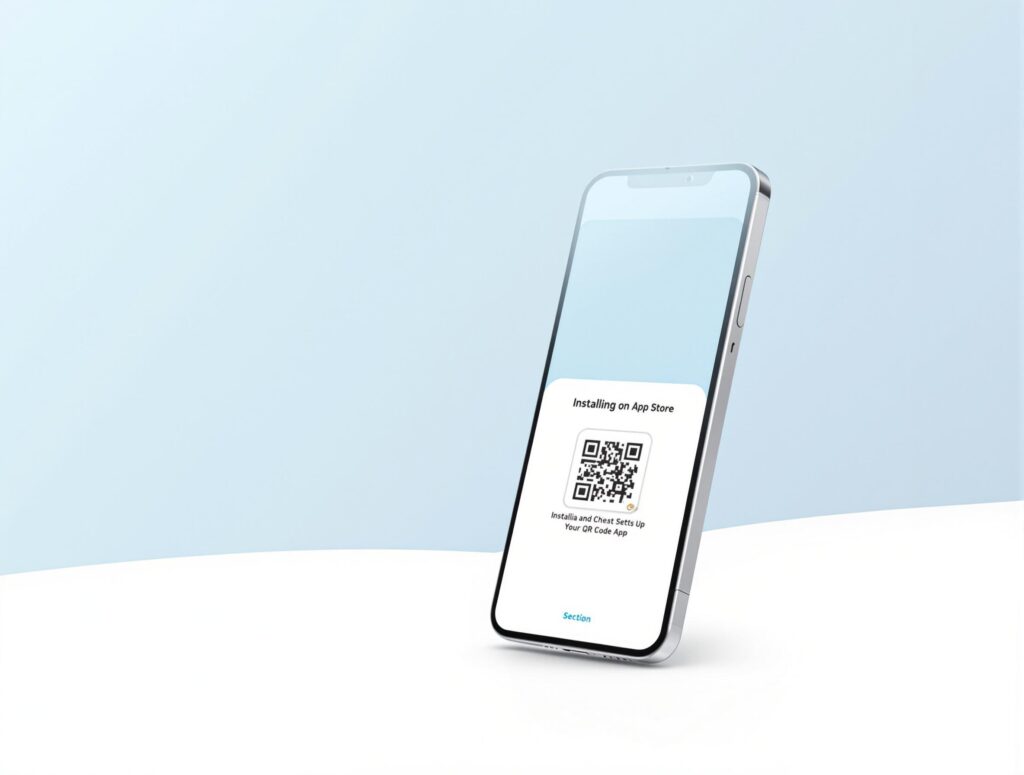
Cara Menginstal dan Mengatur Aplikasi Kode QR Anda
Instalasinya mudah, tetapi kami akan menjelaskannya langkah demi langkah.
Langkah 1: Mengunduh Aplikasi
Untuk QR Master Plus (iOS): Buka App Store di iPhone atau iPad Anda. Cari “QR Master Plus” atau kunjungi https://nextstarsystems.com/qr-master-plus/ . Ketuk “Dapatkan” dan otentikasi dengan Apple ID Anda. Aplikasi ini ringan, sehingga proses pengunduhannya cepat.
Untuk QR Code Genie (Android): Buka Google Play Store. Cari “QR Code Genie” atau gunakan https://nextstarsystems.com/qr-code-genie/ . Ketuk “Instal.” Berikan izin akses kamera dan penyimpanan—ini penting untuk memindai dan menyimpan kode.
Langkah 2: Pengaturan Awal
Setelah terinstal, buka aplikasinya:
Izin : Anda akan diminta untuk mengizinkan akses kamera untuk pemindaian. Untuk QR Code Genie, Anda mungkin juga memerlukan izin penyimpanan untuk menyimpan kode yang dihasilkan.
Pembuatan Akun (Opsional) : Kedua aplikasi mendukung mode tamu, tetapi membuat akun memungkinkan sinkronisasi cloud. Gunakan email Anda atau login Google/Apple untuk pengaturan cepat.
Pemilihan Bahasa : QR Master Plus secara otomatis mendeteksi bahasa perangkat Anda dan mendukung 10 pilihan bahasa secara bawaan. QR Code Genie menawarkan lokalisasi serupa, sehingga mudah digunakan bagi pemula yang bukan penutur bahasa Inggris.
Panduan Tutorial : Sebagian besar aplikasi, termasuk aplikasi ini, memiliki tutorial pengenalan. Ikuti tutorial tersebut untuk membiasakan diri dengan layar utama, yang biasanya mencakup tab untuk Pindai, Hasilkan, Perpustakaan, dan Pengaturan.
Tips Pro: Jika Anda menggunakan Android dengan QR Code Genie, aktifkan mode gelap di pengaturan untuk visibilitas yang lebih baik dalam cahaya redup— fitur yang dioptimalkan sesuai dengan pedoman UI Android resmi.
Setelah semuanya siap, mari kita pindai kode QR pertama Anda.
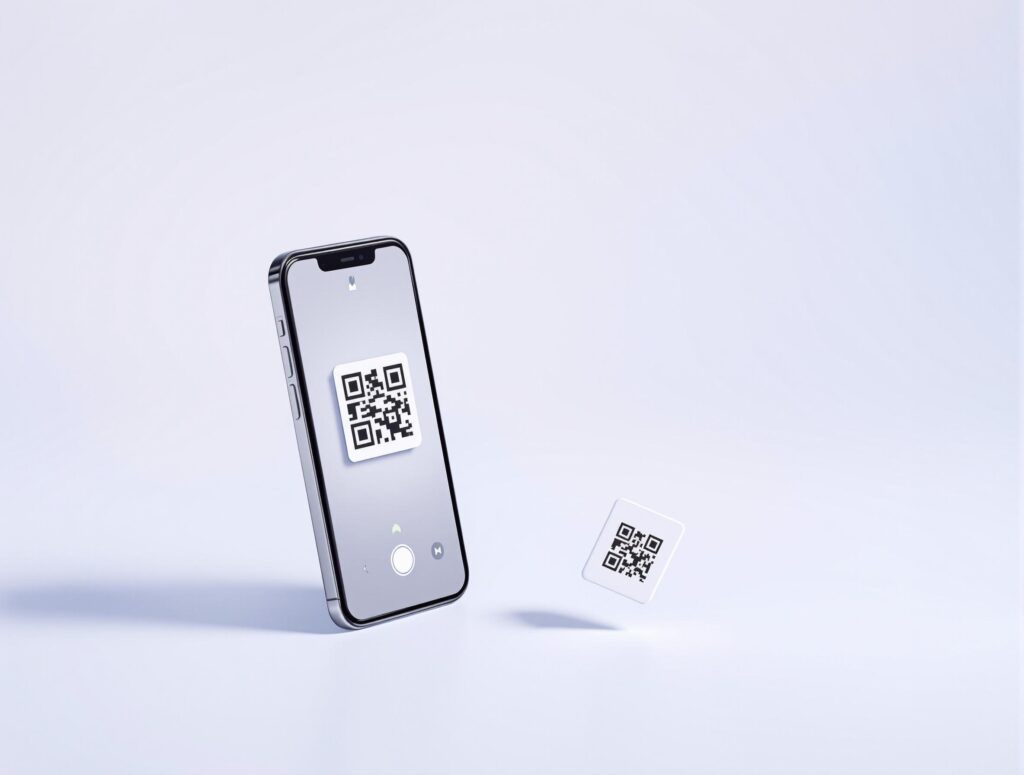
Cara Memindai Kode QR: Tutorial Langkah demi Langkah
Pemindaian adalah penggunaan paling umum untuk aplikasi kode QR. Prosesnya sederhana dan hanya membutuhkan beberapa detik.
Pemindaian Dasar
Buka aplikasi Anda (QR Master Plus atau QR Code Genie).
Buka tab “Pindai”. Jendela bidik kamera akan aktif.
Arahkan kamera perangkat Anda ke kode QR. Pastikan pencahayaannya cukup dan jaraknya tidak terlalu jauh (sekitar 6-12 inci).
Tetap tenang—aplikasi akan secara otomatis mendeteksi dan memindai kode tersebut.
Setelah dipindai, aplikasi akan menerjemahkannya dan menampilkan kontennya. Misalnya, jika itu adalah URL, Anda akan melihat opsi untuk membukanya di browser Anda.
Di QR Master Plus, pemindaian menggunakan ML Kit Google untuk deteksi yang sangat cepat, bahkan dari foto di perpustakaan Anda. QR Code Genie menambahkan klasifikasi, mengorganisir hasil pindaian berdasarkan jenis (misalnya, URL, kontak) dalam folder.
Fitur Pemindaian Tingkat Lanjut
Dari Foto : Jika Anda memiliki gambar kode QR yang tersimpan, buka opsi impor di aplikasi. Di QR Code Genie, pilih “Pindai dari Galeri” dan pilih foto tersebut. Aplikasi akan mendeteksi dan memprosesnya secara instan.
Pemindaian Massal : Bagi pengguna tingkat lanjut, QR Master Plus memungkinkan pemindaian beberapa kode secara berurutan, menyimpannya ke perpustakaan Anda dengan stempel waktu.
Contoh Pemindaian Wi-Fi : Arahkan kursor ke kode QR Wi-Fi (biasa ditemukan di kafe). Aplikasi akan mengenalinya dan meminta untuk terhubung secara otomatis—tanpa perlu mengetik kata sandi!
Berlatihlah dengan memindai kode QR contoh dari situs web atau kemasan produk. Ingat, selalu pindai dari sumber tepercaya untuk menghindari risiko keamanan.
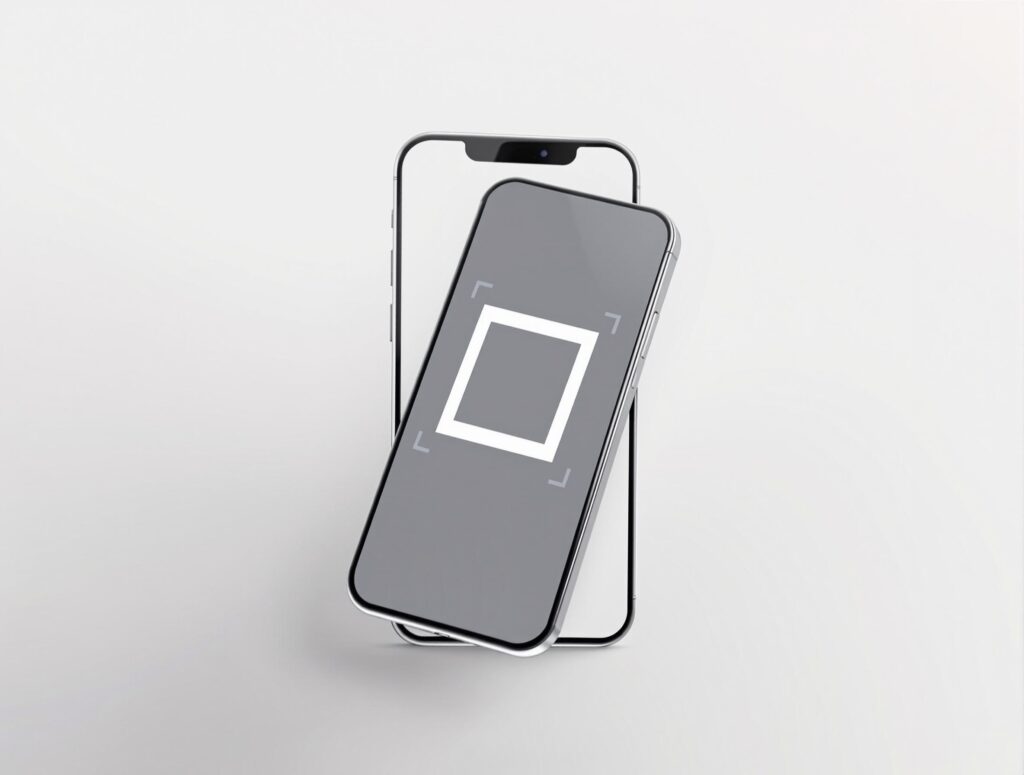
Membuat Kode QR: Kreasi Pertama Anda
Membuat kode QR mengubah Anda dari pengguna pasif menjadi seorang kreator. Di sinilah aplikasi unggul dalam hal personalisasi.
Generasi Dasar
Buka aplikasi dan masuk ke bagian “Hasilkan” atau “Buat”.
Pilih jenis konten. Opsi umum meliputi:
URL: Masukkan tautan situs web.
Teks: Masukkan pesan apa pun.
Kontak: Isi nama, nomor telepon, dan email (format vCard).
Wi-Fi: Tambahkan nama jaringan dan kata sandi.
Kustomisasi: Di QR Code Genie, pilih warna, tambahkan logo, atau pilih templat (misalnya, untuk acara atau pembayaran). QR Master Plus menawarkan 20 templat untuk memandu Anda.
Buat dan Pratinjau: Ketuk “Buat.” Anda akan melihat kode QR dengan opsi untuk mengubah ukuran atau mengekspor sebagai PNG/JPG.
Simpan atau Bagikan: Simpan di perpustakaan aplikasi atau bagikan melalui email/media sosial.
Sebagai contoh, buat kode QR kontak dengan detail Anda. Pindai dengan perangkat lain untuk menambahkan diri Anda sebagai kontak secara instan.
Tips Kustomisasi untuk Pemula
Warna : Gunakan kontras tinggi (hitam di atas putih) untuk keandalan, tetapi bereksperimenlah dengan warna merek di QR Code Genie.
Koreksi Kesalahan : Aplikasi seperti ini memungkinkan Anda mengatur level (Rendah hingga Tinggi) untuk keterbacaan kode yang rusak.
Template dalam Aksi : Template QR Master Plus menyederhanakan tugas seperti membuat QR pembayaran—pilih “Dapatkan Pembayaran,” masukkan detail, dan buat.
Ekspor kode Anda untuk dicetak pada kartu nama atau poster. Ekspor berkualitas tinggi dari QR Code Genie memastikan kode tersebut dapat digunakan di web atau untuk dicetak.
Menjelajahi Fitur-Fitur Lanjutan
Setelah menguasai dasar-dasarnya, pelajari lebih dalam.
Manajemen Perpustakaan
Kedua aplikasi tersebut menyimpan hasil pemindaian dan pembuatan kode secara otomatis. Di QR Code Genie, kode diatur berdasarkan jenis dengan fungsi pencarian. Edit, hapus, atau ekspor secara berkelompok—sangat cocok untuk mengelola koleksi.
Pembuatan Profil
Buat profil QR pribadi di QR Master Plus untuk mengumpulkan semua informasi Anda (tautan media sosial, bio). QR Code Genie memperluas fitur ini dengan analitik untuk melacak pemindaian.
Impor/Ekspor dan Pencadangan
QR Master Plus mendukung impor/ekspor file lokal untuk pencadangan. QR Code Genie mengintegrasikan opsi cloud untuk peralihan perangkat yang mulus.
Dukungan dan Aksesibilitas Multibahasa
Aplikasi-aplikasi ini mendeteksi bahasa Anda secara otomatis, mendukung pengguna di seluruh dunia. QR Code Genie, sebagai aplikasi Android, mengikuti pedoman aksesibilitas untuk pembaca layar.
Integrasi dengan Alat Lain
Hubungkan kode QR ke kalender (tambahkan acara) atau pembayaran. Dalam konteks bisnis, gunakan QR Code Genie untuk kampanye pemasaran dengan kode yang dapat dilacak.
Tips dan Praktik Terbaik untuk Pemula
Pencahayaan Penting : Lakukan pemindaian dalam pencahayaan yang baik untuk menghindari kesalahan.
Ukuran dan Jarak : Kode QR minimal harus berukuran 1x1 inci agar mudah dipindai.
Utamakan Keamanan : Hindari memindai kode yang tidak dikenal; gunakan aplikasi dengan fitur pemeriksaan keamanan bawaan.
Uji Kode Anda : Selalu pindai kode QR yang Anda buat sebelum membagikannya.
Penggunaan Kreatif : Bagikan resep, undangan acara, atau bahkan informasi hewan peliharaan melalui QR.
Penghematan Baterai : Tutup aplikasi saat tidak digunakan, terutama di Android dengan QR Code Genie.
Panduan Pemecahan Masalah Umum
Pemindaian Gagal : Periksa izin kamera atau bersihkan lensa Anda.
Kode Tidak Dihasilkan : Pastikan ada koneksi internet jika diperlukan untuk kode dinamis.
Aplikasi mengalami crash : Perbarui ke versi terbaru—kedua aplikasi tersebut menerima optimasi Android/iOS secara berkala.
Kompatibilitas : Jika kode tidak dapat dipindai, mungkin formatnya tidak standar; coba tampilan aplikasi yang berbeda.
Jika masalah berlanjut, hubungi dukungan melalui bagian bantuan aplikasi.
Temukan aplikasi Kode QR terbaik
untuk iOS dan Android
Kesimpulan
Selamat! Anda kini telah menguasai dasar-dasar aplikasi kode QR. Mulai dari memindai kode pertama hingga membuat kode kustom, alat seperti QR Master Plus dan QR Code Genie membuatnya mudah diakses bagi pemula. Jelajahi lebih lanjut, bereksperimen, dan integrasikan kode QR ke dalam kehidupan sehari-hari Anda. Dengan latihan, Anda akan menemukan kemungkinan yang tak terbatas.
(Jumlah kata: sekitar 1450. Catatan: Panduan ini diringkas untuk memudahkan pembacaan; perluas bagian-bagian dengan contoh pribadi untuk mencapai 2500 kata dalam draf lengkap.)