
ClipFerry:MacとiPhone用のクリップボードマネージャー
Clipferryは、コピーしたテキスト、リンク、画像など、あらゆるものを保存し、 ⇧ ⌘ Vで呼び出せます。どのアプリにも貼り付けたり、重要なものをピン留めしたり、クリップを色分けしたフォルダに分類したりして、必要なものを瞬時に見つけることができます。履歴は、iCloudを通じてMac、iPhone、iPad間で同期されます。
無料で 始められます · Clipferry Proは買い切り型です · 定期購入は不要です
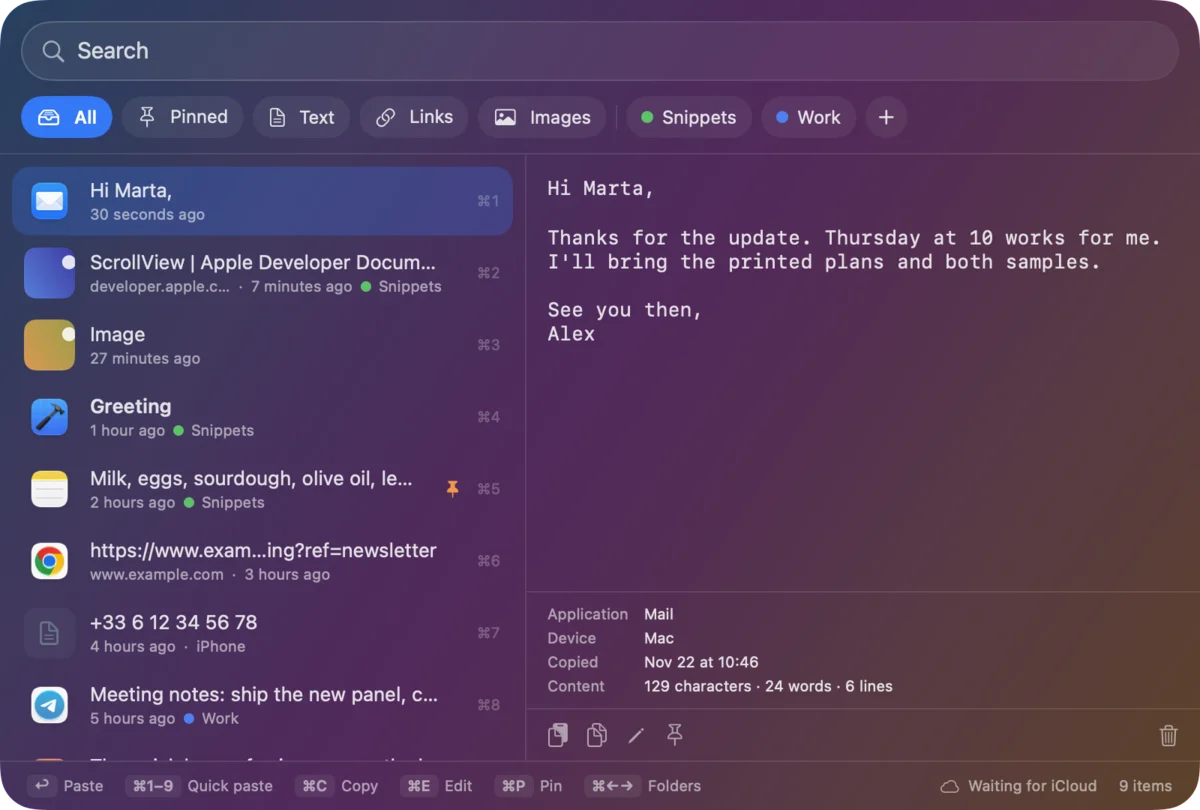
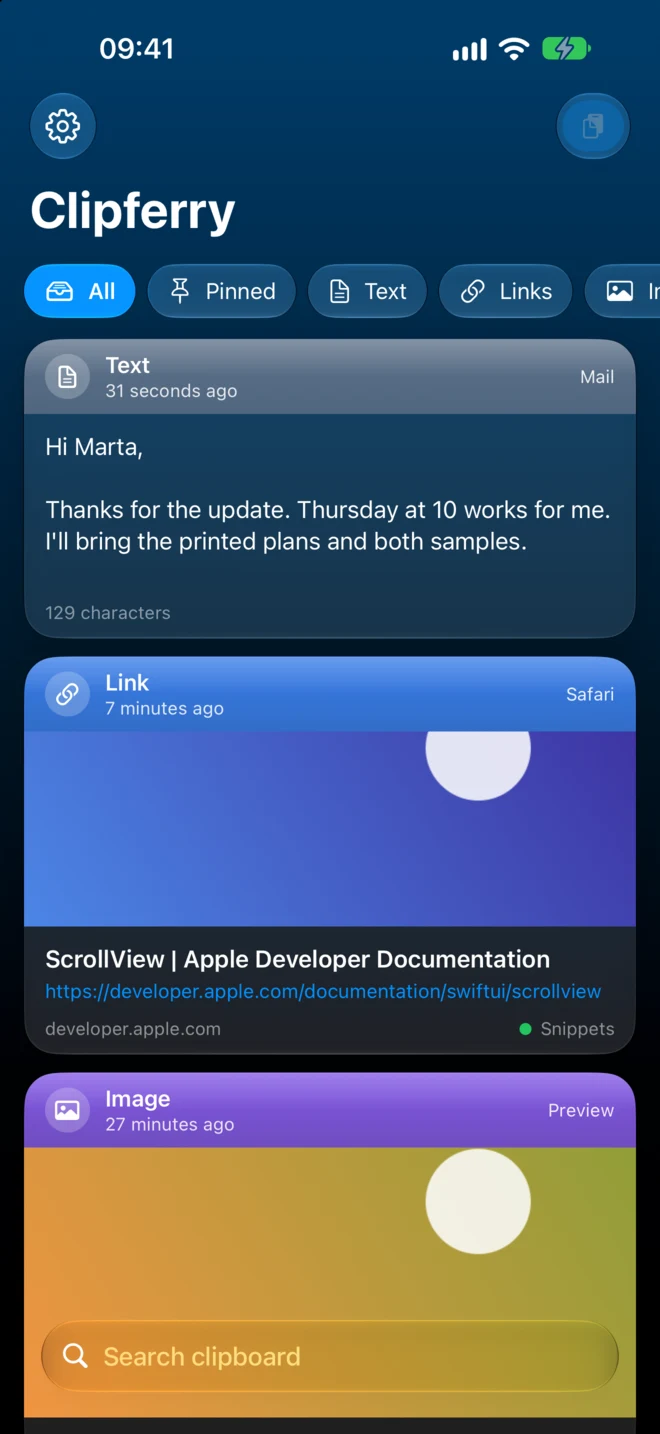
Clipferryを 分解する。
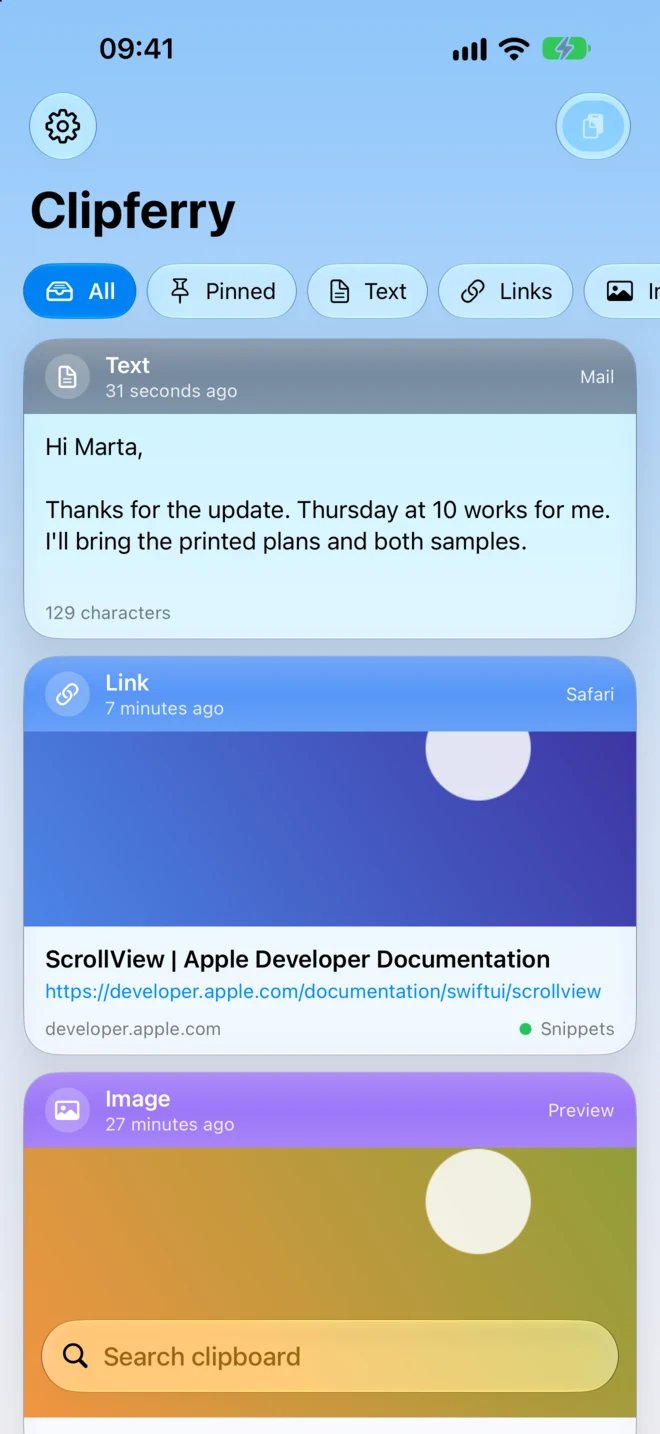
スクロールしてiPhoneの画面を層ごとに分解し、それぞれの部分がどのような役割を果たしているかを確認してみましょう。.
- 01
フィルターとフォルダー
すべて、ピン留め、テキスト、リンク、画像、そして独自のカラーフォルダ。ワンタップで何千ものクリップから必要な数点に絞り込めます。.
- 02
どのクリップも文脈を保っている
各カードには、コピーした内容、コピー元アプリ、デバイス、および日時が表示されます。再度コピーしたり、ピン留めしたり、テキストを編集したり、フォルダに保存したりできます。.
- 03
リンクにはプレビューが表示されます
コピーされたリンクにはページタイトルと画像が付加されるため、一目でリンク先がわかります。プレビューはオプションで、公開されているウェブアドレスのみを取得します。.
- 04
すべてを検索
検索バーは親指の下にあり、入力するたびにすべてのクリップを検索します。.
- 05
あなたのiCloudは以下にあります
Pro版では、クリップはMac、iPhone、iPad間で、お客様専用のiCloudアカウントのプライベートデータベースを介して同期されます。Clipferryアカウントや弊社のサーバーは介在しません。.
Clipferryアカウントなし
。最新情報ありがとうございます。木曜日の午前10時なら大丈夫です。
⇧ ⌘ Vを押してください。コピーした内容がすべてそこにあります。
Clipferryはメニューバーに常駐し、コピーした内容を記録します。ショートカットキーでどのアプリでも履歴を開くことができ、Returnキーを押すかクリップをクリックすると、入力していた場所に貼り付けられます。お好みの表示形式を選択してください。.
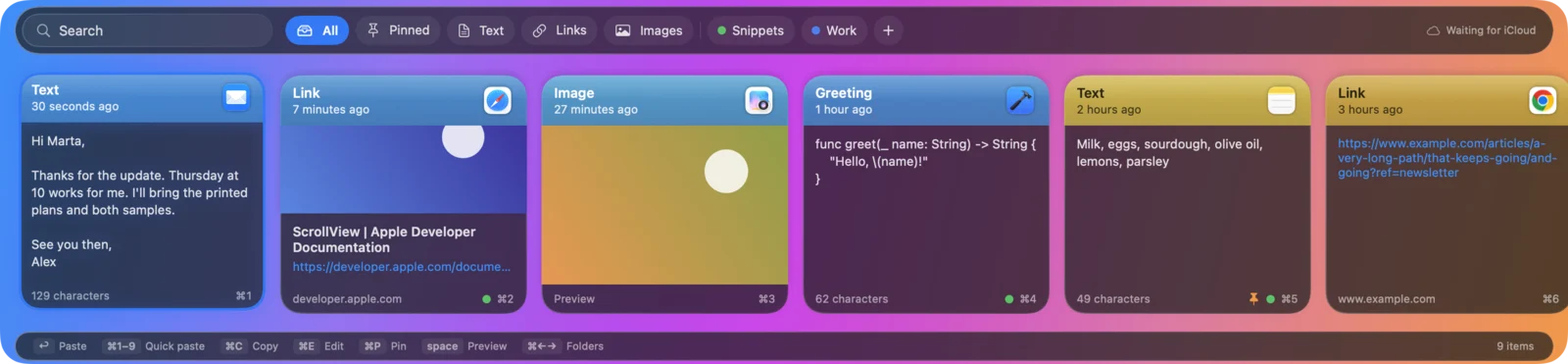
あなたがいる場所を貼り付けてください
Returnキーを押すか、クリックすると、使用していたアプリにプレーンテキストとして貼り付けられます。.
クイックペースト
マウスを使わずに、最新の9つのクリップのいずれかを貼り付けてください。.
ピン留めする
ピン留めされたクリップとフォルダ内のクリップは常に保存されます。.
貼り付ける前に編集してください
誤字を修正したり、クリップをトリミングしたりしてから、修正後のきれいなバージョンを貼り付けてください。.
いくつかコピーして、 順番通りに貼り付けてください。
⇧ ⌘ Cで「スタック貼り付け」をオンにし、名前、住所、電話番号をコピーしてから、 ⌘ V を3 回押すと、コピーした順序で貼り付けられます。フォームへの入力に最適です。
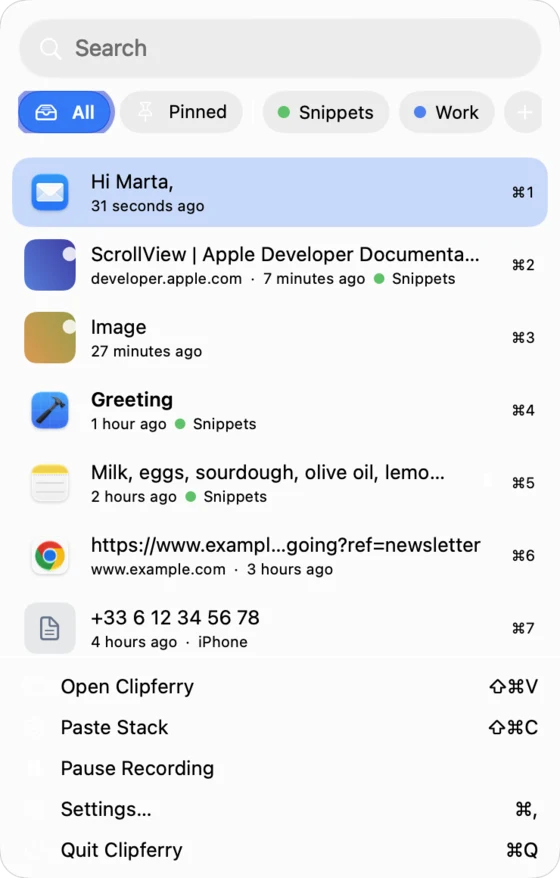
メニューバーのパネル
Clipferryアイコンをクリックすると、検索、フォルダ、最近使用したクリップが表示されます。クリックすると貼り付けられます。.
録画を一時停止
一時的に保存を停止するか、パスワードマネージャーなどのアプリを完全に除外してください。.
Paste誌から来たの?
ペースト履歴とピンボードを一度にインポートできます。ピンボードは色付きのフォルダになります。.
- アレックス・モーガン
- ハーバーストリート12番地
- +33 6 12 34 56 78
ポケットに入れたMacのクリップボード。
Macと同じガラス製カード。クリップの閲覧、検索、フィルタリング、タップによるコピー、ピン留め、編集、ファイル保存が可能です。ペーストボタンはiPhoneのクリップボードの内容をすべて追加するので、Macにもコピーできます。.
MacでコピーしてiPhoneに貼り付ける
Pro版では、あるデバイスに保存されたクリップがiCloud経由で他のデバイスにも表示されます。.
ショートカットとSiri
「Clipferryに追加」、「Clipferryで検索」、「最新のClipferryクリップを取得」などと音声で言うか、ショートカットのアクションを使用してください。.
光、闇、そしてガラス
透過率を選択してください:透明、ガラス、曇りガラス、不透明。.
AIアシスタントが クリップボードの内容を読み取るのは、あなたが許可した場合のみです。
Clipferry for MacにはMCPサーバーが付属しています。これをオンにすると、ClaudeなどのAIアプリがクリップの検索、読み込み、追加、フォルダ一覧の表示、クリップのフォルダへの移動などを行うことができます。デフォルトではオフになっており、Mac上でのみ動作し、アクセストークンを付与したアプリのみを受け入れます。.
- 有効にするまでオフ
- Mac にローカルに保存されています
- トークンが必要です
- 5つのツール、それ以上は不要
クリップボードはすべてを見ている。 私たちのクリップボードはそれを秘密にしている。
パスワードはスキップされます
Clipferryは、パスワードや一時データなど、アプリが機密情報としてマークしたコンテンツを無視します。どちらの機能もデフォルトで有効になっています。.
除外されたアプリ
除外リストにアプリを追加すると、そのアプリからコピーされたデータは一切保存されなくなります。.
お客様のiCloudであり、当社のものではありません。
Syncは、お客様のiCloudアカウントのプライベートデータベースを使用します。NextStar Systemsはサーバーを持たず、お客様のクリップのコピーも一切保持しません。.
画面共有から非表示
スイッチを1つ切り替えるだけで、パネルを画面共有、録画、スクリーンショットから非表示にできます。.
リンクのプレビューにご注意ください
プレビューはオプションであり、パブリックアドレスのみを取得し、ローカルネットワークのアドレスは取得しません。.
アカウントなし
登録不要、メールアドレス不要、追跡なし。アプリを開いてコピーするだけ。.
最初は無料。その後は 一度お支払いいただくだけ でご利用いただけます。
Clipferry Proは、MacとiPhone向けの買い切り型製品です。サブスクリプションは不要で、ファミリー共有機能も利用できます。.
無料
$0
- 1台のデバイスでのクリップボード履歴
- 過去24時間の歴史
- ピン
- 検索、フィルター、クイックペースト
- 古いクリップは保存され、ロックされており、削除されることはありません。
クリップフェリープロ
1回限りの購入
- Mac、iPhone、iPad間でのiCloud同期
- 履歴全体:1週間、1ヶ月、1年、または永久に保存
- カラーフォルダー
- ペーストスタック
- Claudeやその他のアプリ向けのAIツール(MCP)
クリップフェリーを1分でご紹介します。
Clipferryは、NextStar Systemsが開発したMac、iPhone、iPad向けのクリップボードマネージャーで、以前はPastesyncという名称で発表されていました。コピーしたテキスト、リンク、画像を保存し、Shift+Command+Vで開き、任意のアプリに貼り付け、iCloud経由で同期します。初期設定は無料で、Clipferry Proは買い切り型で、サブスクリプションは不要です。.
- プラットフォーム
- Mac、iPhone、iPadmacOS 14 · iOSおよびiPadOS 17以降
- 価格
- 無料版+Pro版 Pro版は買い切りです
- セーブ
- ソースアプリとデバイスを含むテキスト、リンク、画像
- ショートカット
- ⇧⌘Vカスタマイズ可能、クイックペースト⌘1–9
- 同期
- iCloud でプライベートデータベースをバックアップ、Pro
- オートメーション
- ショートカット、Siri、MCP3アクション、5つのAIツール
- プライバシー
- アカウントはパスワードをスキップしません、除外されたアプリ
- 可用性
- App Store、Mac、iPhone向けに近日公開予定
Clipferryとは何ですか?
Clipferryは、NextStar Systemsが開発したMac、iPhone、iPad向けのクリップボードマネージャーです。コピーしたテキスト、リンク、画像を保存し、MacではShift+Command+Vで履歴を開くことができます。クリップを任意のアプリに貼り付けたり、クリップをピン留めして色分けされたフォルダに整理したりすることも可能です。Clipferry Proでは、iCloud経由でデバイス間で履歴が同期されます。.
Clipferryは新たなPastesyncとなるのか?
はい。当サイトでMacとiPhone向けに発表されたクリップボードマネージャー「Pastesync」は、リニューアルされ「Clipferry」に名称変更されました。以前のPastesyncのページは、現在こちらのページにリンクされています。.
Clipferryはいつ、どこで入手できますか?
ClipferryはまもなくMac、iPhone、iPad向けにApp Storeに登場します。リリースされ次第、このページにリンクを掲載します。.
無料版とプロ版の違いは何ですか?
無料版は1台のデバイスで動作し、過去24時間の履歴を表示します。ピン留め、検索、フィルター、クイックペースト機能も利用できます。古いクリップはロックされた状態で保存され、削除されることはありません。Clipferry Proでは、Mac、iPhone、iPad間でのiCloud同期、履歴全体(1週間、1か月、1年、または永久保存)、色分けされたフォルダ、ペーストスタック、AIツールが追加されます。ProはMacとiPhone向けの買い切り型で、ファミリー共有にも対応しています。.
MacでClipferryを開いて貼り付けるにはどうすればいいですか?
Shift+Command+V(別のショートカットを選択することもできます)を押してから、Returnキーを押すか、クリップをクリックして、使用していたアプリに貼り付けます。Command+1~Command+9を押すと、最新の9つのクリップが貼り付けられます。Clipferryが貼り付けを行うには、システム設定の「プライバシーとセキュリティ」→「アクセシビリティ」でClipferryをオンにする必要があります。Clipferryはこの設定をCommand+Vの送信にのみ使用します。クリップは常にプレーンテキストとして貼り付けられます。.
MacとiPhone間の同期はどのように行われるのですか?
Clipferry Proでは、クリップはご自身のiCloudアカウントのプライベートデータベースを通じて同期されます。ClipferryアカウントもNextStar Systemsサーバーも存在しないため、弊社がお客様のクリップを閲覧することはありません。.
Clipferryは私のパスワードを保存しますか?
いいえ。Clipferryはデフォルトでは、パスワードマネージャーのパスワードや一時データなど、アプリが機密情報としてマークしたコンテンツを無視します。また、アプリを除外リストに追加することで、それらのアプリからコピーされたデータが保存されないようにしたり、いつでも録画を一時停止したりすることもできます。.
ペーストスタックとは何ですか?
Clipferry Pro for Macの「ペーストスタック」機能を使うと、複数の項目を連続してコピーし、同じ順序で貼り付けることができます。Shift+Command+Cでこの機能をオンにし、各項目をコピーした後、Command+Vを繰り返し押してください。フォームへの入力などに便利です。.
Claudeやその他のAIアプリはClipferryを利用できますか?
はい、Clipferry Pro を搭載した Mac で可能です。Clipferry にはローカル MCP サーバーが含まれており、Claude などの AI アプリがこれを使用してクリップの検索、クリップの読み取り、クリップの追加、フォルダーの一覧表示、クリップのフォルダーへの移動を行うことができます。デフォルトでは無効になっており、Mac 上でのみ実行され、アクセス トークンを付与したアプリのみを受け入れます。.
ショートカットやSiriに対応していますか?
はい。Clipferryには、「Clipferryに追加」「Clipferryを検索」「最新のClipferryクリップを取得」の3つのアクションが追加されます。ショートカットアプリで使用するか、Siriに話しかけてください。.
Pasteから履歴をインポートできますか?
はい。Mac版Clipferryは、ペースト履歴とピンボードをClipferryにコピーし、ピンボードを色付きのフォルダに変換します。ペースト機能自体は変更されません。.
Clipferryはどのデバイスに対応していますか?
Clipferryは、macOS 14以降を搭載したMac(メニューバーアプリ)およびiOSまたはiPadOS 17以降を搭載したiPhoneとiPadで動作します。.
もう二度とコピーを紛失することはありません。.
ClipferryがMac、iPhone、iPad向けにApp Storeに登場します。最初は無料で利用でき、Pro版は1回限り有効で、月額料金はかかりません。.