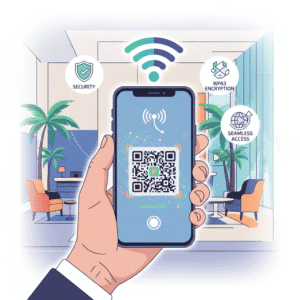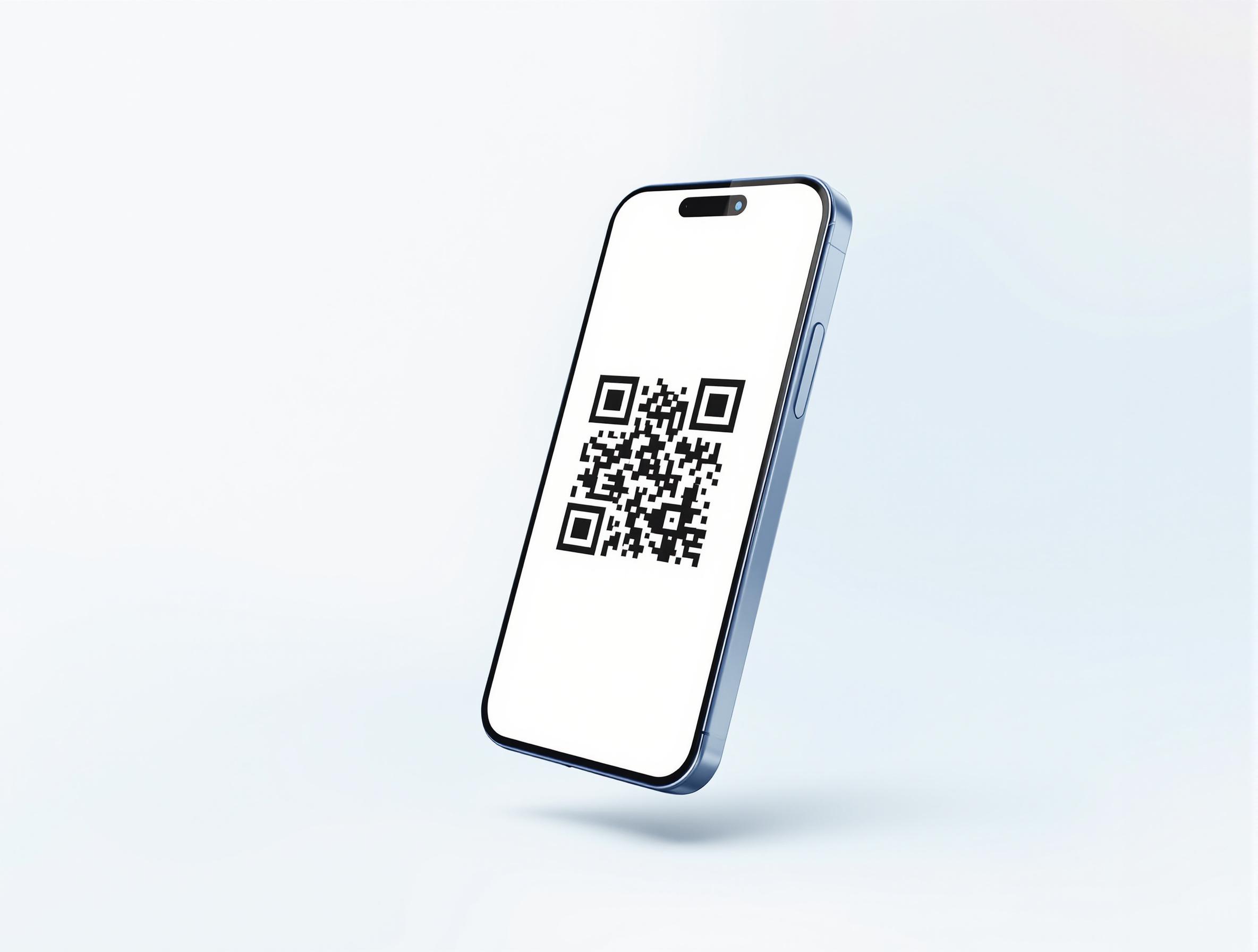
QR-codes zijn een onmisbaar onderdeel van ons digitale leven geworden, van snelle betalingen in winkels tot het delen van wifi-gegevens of het bekijken van menu's in restaurants. Ben je nog niet bekend met QR-codes? Geen zorgen, deze uitgebreide handleiding legt alles uit wat je moet weten over het gebruik van QR-code-apps. Of je nu een student bent die aantekeningen deelt, een professional die contacten uitwisselt, of gewoon iemand die dagelijkse taken wil vereenvoudigen, met QR-code-apps wordt het allemaal een stuk makkelijker.
In deze tutorial behandelen we de basisprincipes van QR-codes, hoe je een app kiest en instelt, stapsgewijze instructies voor het scannen en genereren van codes, geavanceerde functies, tips voor de beste werkwijze en veelvoorkomende problemen. Aan het einde van deze tutorial kun je QR-codetechnologie vol vertrouwen en als een professional gebruiken. We verwijzen naar gebruiksvriendelijke apps zoals QR Master Plus voor iOS-gebruikers en QR Code Genie voor Android-gebruikers, die beide uitgebreide functies bieden voor beginners.
Deze handleiding is bedoeld voor absolute beginners. We leggen de termen daarom eenvoudig uit en geven duidelijke, praktische stappen. Laten we beginnen!
QR-codes begrijpen: de basisprincipes
Voordat we de apps induiken, laten we eerst de QR-codes eens nader bekijken. QR staat voor "Quick Response", een type barcode dat in 1994 is uitgevonden door het Japanse bedrijf Denso Wave. In tegenstelling tot traditionele barcodes die informatie in één dimensie opslaan (horizontale lijnen), zijn QR-codes tweedimensionale matrices die veel meer gegevens kunnen bevatten: tot wel 4296 alfanumerieke tekens.
QR-codes werken door informatie te coderen in een patroon van zwarte en witte vierkantjes. Wanneer een QR-code met een camera wordt gescand, decodeert de app dit patroon om de ingebedde gegevens te onthullen, zoals een URL, tekst, contactgegevens of zelfs een wifi-wachtwoord. Ze zijn veelzijdig omdat ze acties kunnen activeren zoals het openen van een website, het toevoegen van een contactpersoon aan je telefoon of het automatisch verbinden met een netwerk.
Waarom een QR-code-app gebruiken? Hoewel de meeste moderne smartphones een ingebouwde QR-scanner hebben (bijvoorbeeld in de camera-app), bieden speciale apps meer functies: aanpassingsmogelijkheden, opslagbibliotheken, analyses en ondersteuning voor verschillende soorten codes. Voor beginners is het verstandig om te beginnen met een betrouwbare app, zodat ze een soepele ervaring zonder beperkingen hebben.
Apps zoals QR Master Plus en QR Code Genie onderscheiden zich doordat ze scannen, genereren en beheren in één pakket combineren. QR Master Plus, beschikbaar voor iOS, legt de nadruk op geavanceerde aanpassingsmogelijkheden en cloudfuncties, terwijl QR Code Genie, speciaal ontwikkeld voor Android, uitgebreide generatietools en lokalisatieondersteuning biedt.
Ontdek de beste QR-code-apps
voor iOS en Android


De juiste QR-code-app kiezen
Met honderden QR-code-apps beschikbaar, kan het kiezen van de juiste overweldigend lijken. Als beginner is het verstandig om te kiezen voor apps die intuïtief, gratis of betaalbaar zijn en boordevol essentiële functies zitten zonder dat je ze snel onder de knie hoeft te krijgen.
Belangrijke factoren om te overwegen:
Gebruiksgemak : Kies voor een overzichtelijke interface met scannen en genereren met één tik.
Functies : Basisfuncties voor scannen en aanmaken zijn essentieel; extra's zoals geschiedenislogboeken, aanpassingsmogelijkheden en exportopties zijn bonussen.
Platformcompatibiliteit : Zorg ervoor dat de app werkt op uw apparaat (Android of iOS).
Beveiliging : De app mag geen gevoelige gegevens zonder toestemming opslaan en moet veilige scans ondersteunen om schadelijke code te voorkomen.
Kosten : Veel zijn gratis, maar premiumversies bieden toegang tot geavanceerde functies.
Voor iOS-gebruikers QR Master Plus een uitstekende keuze. De app kost $1,99 in de App Store en biedt professionele QR-generatie met sjablonen voor wifi, contacten en meer, plus automatische opslag en ondersteuning voor 10 talen.
QR Code Genie eens moeten bekijken . Deze app, ontwikkeld volgens de beste praktijken voor Android-ontwikkeling, bevat functies zoals QR-bibliotheekbeheer, profielaanmaak, aanpassingsmogelijkheden, analyses en platformoverschrijdende integratie. De app is met name handig voor marketing en zakelijke doeleinden en voldoet aan de officiële Android-richtlijnen voor efficiënte app-prestaties.
Beide apps zijn afkomstig van NextStar Systems, wat betrouwbare updates en gebruikersondersteuning garandeert. Download ze via de respectievelijke appwinkels of de meegeleverde links, en laten we verdergaan met de installatie.
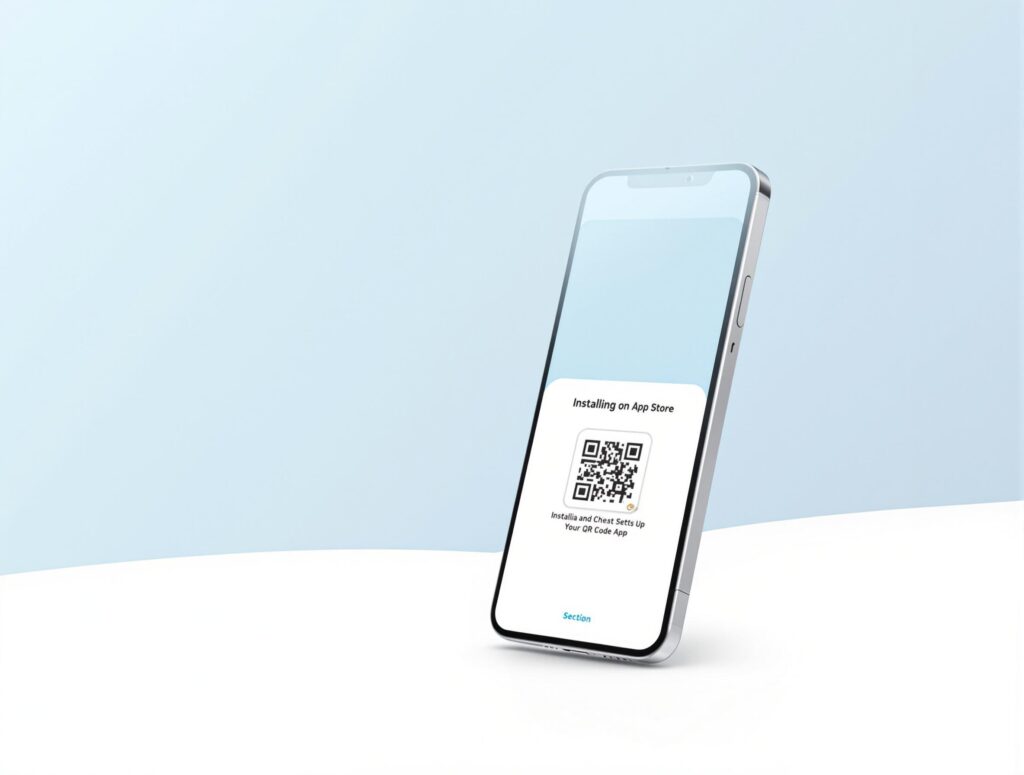
Uw QR-code-app installeren en instellen
De installatie is eenvoudig, maar we zullen het stap voor stap uitleggen.
Stap 1: De app downloaden
Voor QR Master Plus (iOS): Open de App Store op je iPhone of iPad. Zoek naar 'QR Master Plus' of ga naar https://nextstarsystems.com/qr-master-plus/ . Tik op 'Downloaden' en verifieer met je Apple ID. De app is licht van gewicht, dus hij downloadt snel.
Voor QR Code Genie (Android): Ga naar de Google Play Store. Zoek naar "QR Code Genie" of gebruik https://nextstarsystems.com/qr-code-genie/ . Tik op "Installeren". Geef toestemming voor toegang tot de camera en opslag; dit is essentieel voor het scannen en opslaan van codes.
Stap 2: Eerste installatie
Na de installatie kunt u de app openen:
Toestemmingen : U wordt gevraagd om cameratoegang te verlenen voor het scannen. Voor QR Code Genie heeft u mogelijk ook opslagtoestemming nodig om gegenereerde codes op te slaan.
Account aanmaken (optioneel) : Beide apps ondersteunen de gastmodus, maar door een account aan te maken, wordt synchronisatie met de cloud mogelijk. Gebruik je e-mailadres of log in met Google/Apple voor een snelle installatie.
Taalselectie : QR Master Plus detecteert automatisch de taal van uw apparaat en ondersteunt standaard 10 opties. QR Code Genie biedt vergelijkbare lokalisatiemogelijkheden, waardoor het gebruiksvriendelijk is voor niet-Engelstaligen.
Handleiding : De meeste apps, waaronder deze, hebben een introductiehandleiding. Volg deze om vertrouwd te raken met het startscherm, dat doorgaans tabbladen bevat voor Scannen, Genereren, Bibliotheek en Instellingen.
Pro-tip: Als je Android gebruikt met QR Code Genie, schakel dan de donkere modus in de instellingen in voor betere zichtbaarheid bij weinig licht. Deze functie is geoptimaliseerd volgens de officiële Android UI-richtlijnen.
Nu alles is ingesteld, gaan we je eerste QR-code scannen.
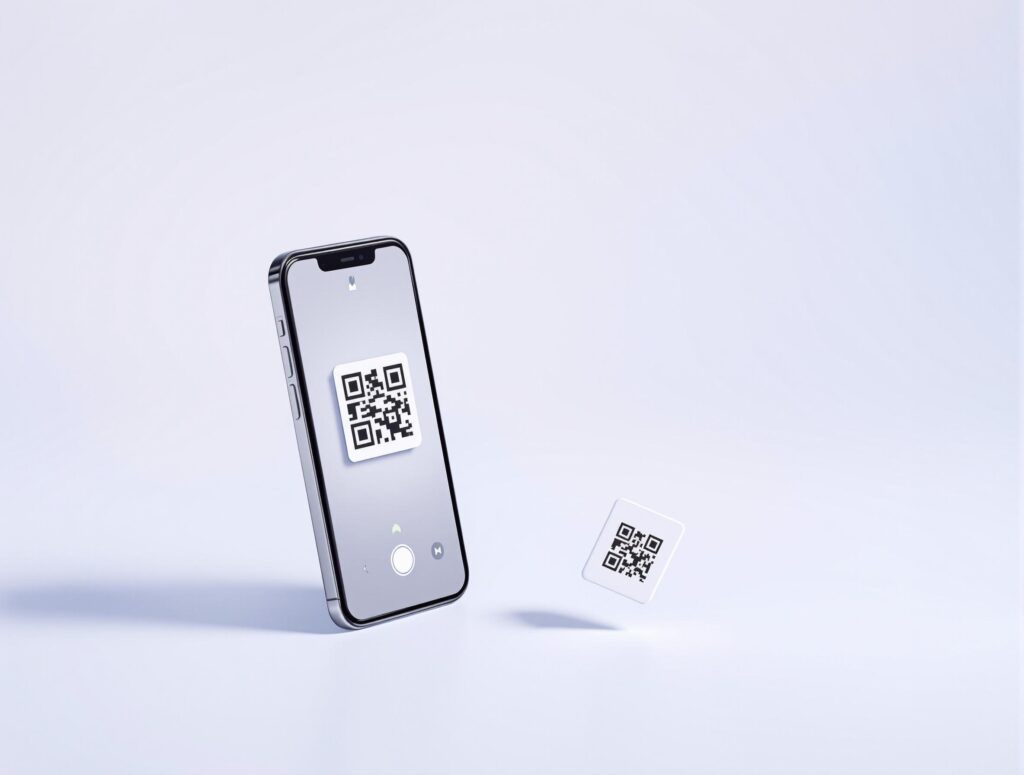
QR-codes scannen: stapsgewijze handleiding
Scannen is de meest voorkomende toepassing van QR-code-apps. Het is eenvoudig en duurt slechts enkele seconden.
Basis scannen
Open je app (QR Master Plus of QR Code Genie).
Ga naar het tabblad "Scannen". De zoeker van de camera wordt geactiveerd.
Richt de camera van je apparaat op de QR-code. Zorg ervoor dat deze goed verlicht is en niet te ver weg (ongeveer 15-30 cm).
Houd de code stil; de app detecteert en scant deze automatisch.
Na het scannen decodeert de app het en geeft de inhoud weer. Als het bijvoorbeeld een URL is, krijg je de optie om deze in je browser te openen.
In QR Master Plus maakt het scannen gebruik van Google's ML Kit voor razendsnelle detectie, zelfs van foto's in je bibliotheek. QR Code Genie voegt classificatie toe, waardoor scans per type (bijv. URL, contactpersoon) in mappen worden georganiseerd.
Geavanceerde scanfuncties
Vanuit Foto's : Als je een QR-codeafbeelding hebt opgeslagen, ga dan naar de importoptie van de app. Selecteer in QR Code Genie 'Scannen vanuit galerij' en kies de foto. De app detecteert en verwerkt deze direct.
Batchscannen : Voor gevorderde gebruikers biedt QR Master Plus de mogelijkheid om meerdere codes achter elkaar te scannen en deze met tijdstempels in uw bibliotheek op te slaan.
Voorbeeld van wifi-scannen : Richt de QR-code op een wifi-netwerk (vaak te vinden in cafés). De app herkent de code en vraagt automatisch om verbinding te maken – u hoeft geen wachtwoorden in te typen!
Oefen door een voorbeeld-QR-code van een website of productverpakking te scannen. Vergeet niet om altijd te scannen vanaf betrouwbare bronnen om veiligheidsrisico's te vermijden.
QR-codes genereren: je eerste creatie
Het genereren van QR-codes maakt van je een passieve gebruiker en een maker. Dit is waar apps uitblinken als het gaat om personalisatie.
Basisgeneratie
Open de app en ga naar het gedeelte 'Genereren' of 'Maken'.
Selecteer het type inhoud. Veelvoorkomende opties zijn:
URL: Voer een website-link in.
Tekst: Voer hier een bericht in.
Contactgegevens: Vul naam, telefoonnummer en e-mailadres in (vCard-formaat).
Wi-Fi: Voeg netwerknaam en wachtwoord toe.
Aanpassen: In QR Code Genie kunt u kleuren kiezen, logo's toevoegen of sjablonen selecteren (bijvoorbeeld voor evenementen of betalingen). QR Master Plus biedt 20 sjablonen ter inspiratie.
Genereren en voorbeeld bekijken: Tik op 'Maken'. Je ziet de QR-code met opties om het formaat aan te passen of te exporteren als PNG/JPG.
Opslaan of delen: Bewaar de foto in de bibliotheek van de app of deel hem via e-mail/sociale media.
Maak bijvoorbeeld een contact-QR-code met je gegevens. Scan deze met een ander apparaat om jezelf direct als contactpersoon toe te voegen.
Aanpassingstips voor beginners
Kleuren : Gebruik een hoog contrast (zwart op wit) voor betrouwbaarheid, maar experimenteer met merkkleuren in QR Code Genie.
Foutcorrectie : Met dit soort apps kun je niveaus (van laag tot hoog) instellen voor de leesbaarheid van beschadigde code.
Sjablonen in actie : De sjablonen van QR Master Plus vereenvoudigen taken zoals het maken van een betaal-QR-code: selecteer 'Betaling ontvangen', voer de gegevens in en genereer.
Exporteer uw code om af te drukken op visitekaartjes of posters. De hoogwaardige export van QR Code Genie zorgt ervoor dat de code geschikt is voor zowel webgebruik als drukwerk.
Geavanceerde functies verkennen
Als je de basis eenmaal onder de knie hebt, kun je dieper op de materie ingaan.
Bibliotheekbeheer
Beide apps slaan scans en gegenereerde codes automatisch op. In QR Code Genie worden codes georganiseerd op type met een zoekfunctie. Bewerken, verwijderen of exporteren van batches is ideaal voor het beheren van een collectie.
Profiel aanmaken
Maak een persoonlijk QR-profiel aan in QR Master Plus om al je informatie (sociale media-links, biografie) te bundelen. QR Code Genie breidt dit uit met analyses om scans te volgen.
Importeren/exporteren en back-up maken
QR Master Plus ondersteunt het importeren en exporteren van bestanden voor back-ups. QR Code Genie integreert cloudopties voor naadloos wisselen tussen apparaten.
Meertalige ondersteuning en toegankelijkheid
Deze apps detecteren automatisch je taal en zijn geschikt voor gebruikers over de hele wereld. QR Code Genie, als Android-app, volgt de toegankelijkheidsrichtlijnen voor schermlezers.
Integratie met andere tools
Koppel QR-codes aan agenda's (voeg evenementen toe) of betalingen. Gebruik QR Code Genie in een zakelijke context voor marketingcampagnes met traceerbare codes.
Tips en beste werkwijzen voor beginners
Verlichting is belangrijk : scan bij goed licht om fouten te voorkomen.
Grootte en afstand : QR-codes moeten minimaal 1 x 1 inch groot zijn om ze gemakkelijk te kunnen scannen.
Veiligheid voorop : vermijd het scannen van onbekende codes; gebruik apps met ingebouwde veiligheidscontroles.
Test je codes : scan altijd de gegenereerde QR-code voordat je deze deelt.
Creatieve toepassingen : deel recepten, uitnodigingen voor evenementen of zelfs informatie over huisdieren via QR-codes.
Batterijbesparing : Sluit de app wanneer u deze niet gebruikt, vooral op Android met QR Code Genie.
Problemen oplossen die vaak voorkomen
Scan mislukt : controleer de cameratoegang of maak de lens schoon.
Code wordt niet gegenereerd : Zorg voor een internetverbinding indien nodig voor dynamische code.
App-crashes : Update naar de nieuwste versie – beide apps worden regelmatig geoptimaliseerd voor Android/iOS.
Compatibiliteit : Als een code niet gescand kan worden, is het mogelijk dat het een niet-standaard formaat betreft; probeer een andere app-weergave.
Als de problemen aanhouden, neem dan contact op met de ondersteuning via de helpsecties van de apps.
Ontdek de beste QR-code-apps
voor iOS en Android
Conclusie
Gefeliciteerd! Je beheerst nu de basisprincipes van QR-code-apps. Van het scannen van je eerste code tot het genereren van eigen codes, tools zoals QR Master Plus en QR Code Genie maken het toegankelijk voor beginners. Ontdek meer, experimenteer en integreer QR-codes in je dagelijks leven. Met oefening ontdek je eindeloze mogelijkheden.
(Aantal woorden: ongeveer 1450. Let op: deze handleiding is beknopt; breid de secties uit met persoonlijke voorbeelden om in volledige versies tot 2500 woorden te komen.)