
ClipFerry— менеджер буфера обмена для Mac и iPhone.
Clipferry сохраняет все скопированные вами фрагменты текста, ссылки и изображения, и возвращает их с помощью ⇧⌘V.Вставляйте в любое приложение, закрепляйте важные фрагменты, сортируйте фрагменты по цветным папкам и находите все что угодно за секунду. Ваша история синхронизируется между Mac, iPhone и iPad через ваше собственное iCloud.
Бесплатно для начала · Clipferry Pro — это разовая покупка · Без подписки
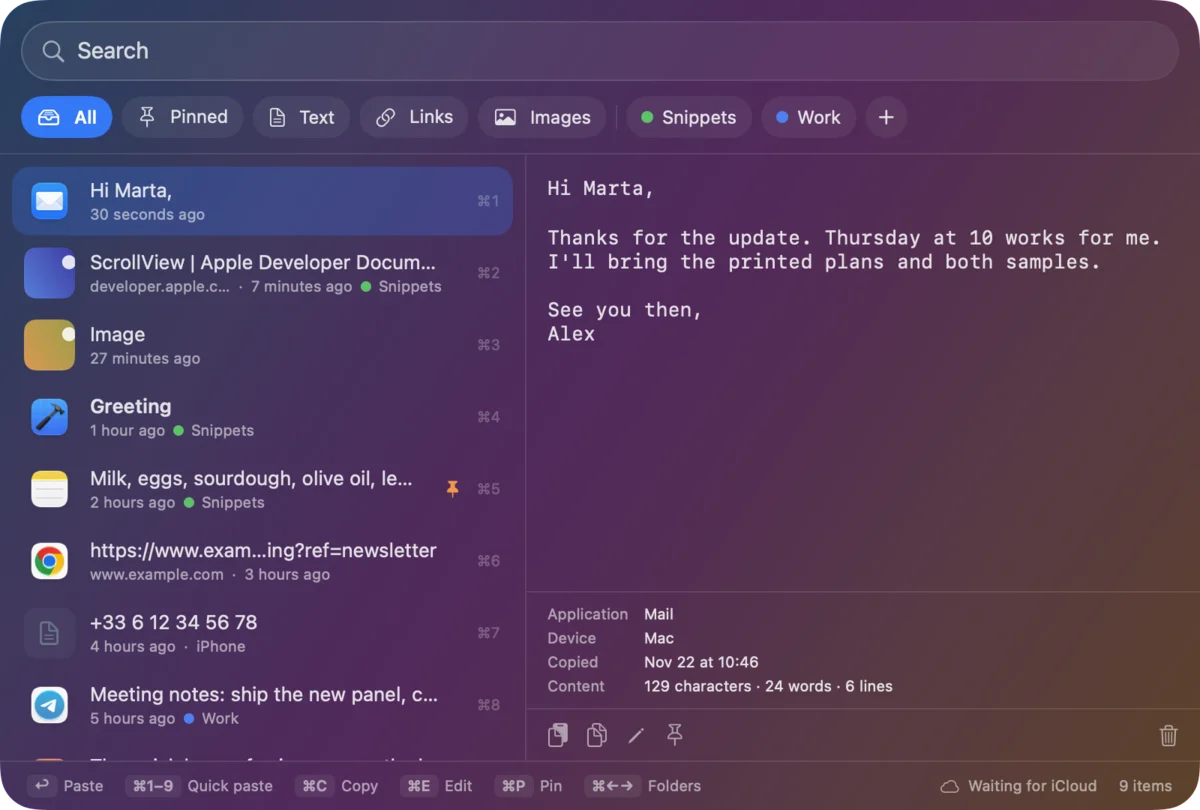
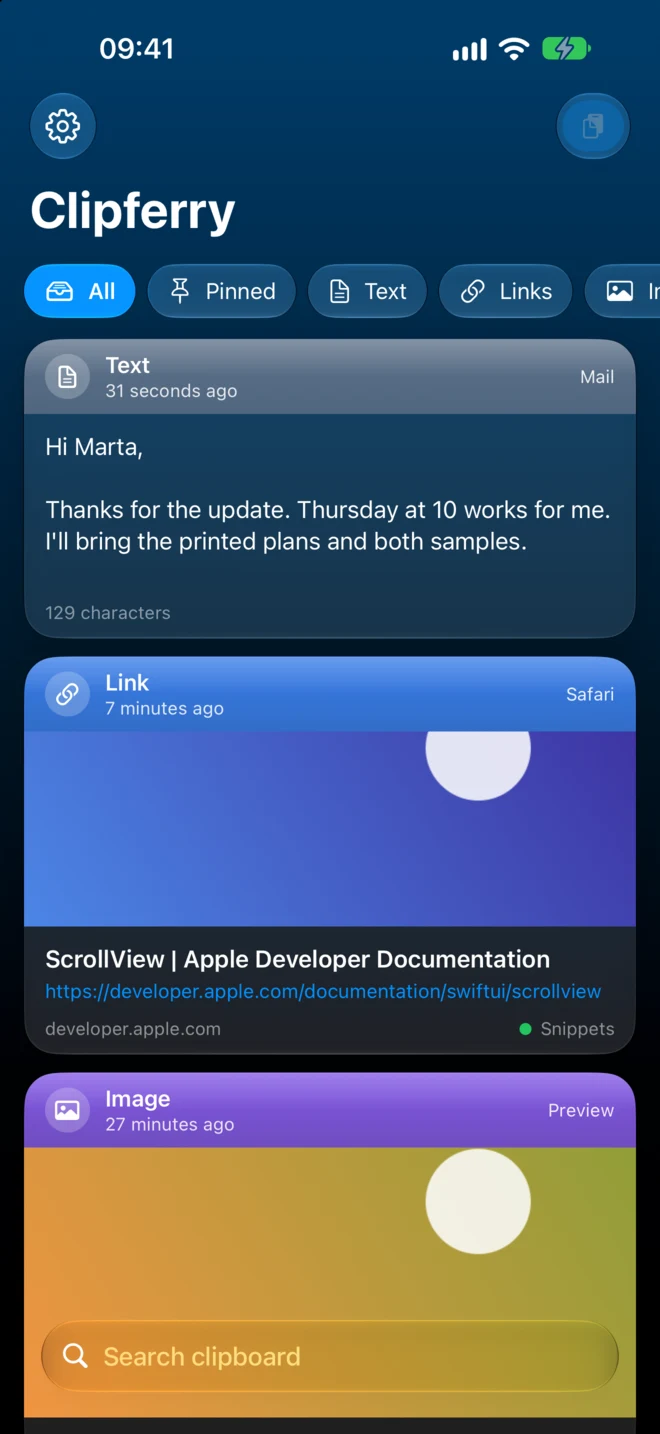
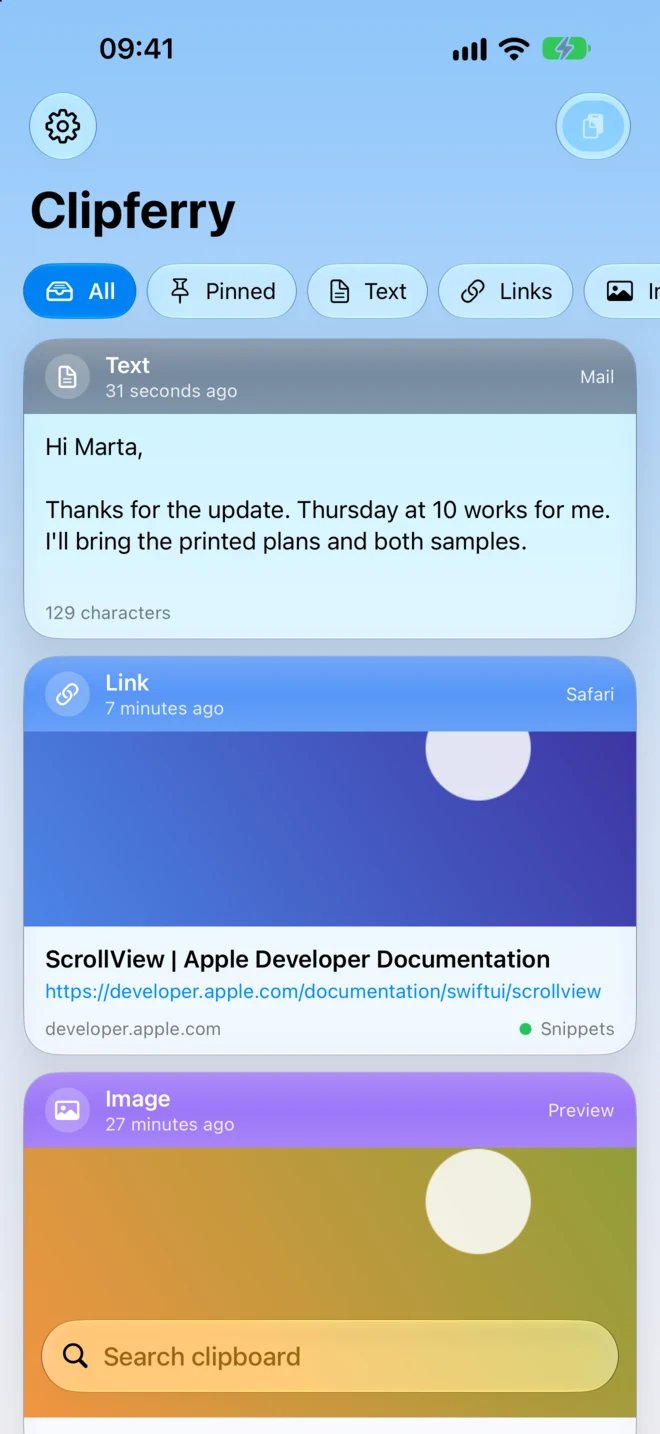
Разберите Clipferry .
Прокрутите страницу вниз, чтобы разобрать экран iPhone слой за слоем и посмотреть, для чего нужна каждая его часть.
- 01
Фильтры и папки
Все, Закрепленные, Текст, Ссылки и Изображения, а затем ваши собственные цветные папки. Одним касанием можно отфильтровать тысячи фрагментов и выбрать только необходимые.
- 02
Каждый видеоролик сохраняет свой контекст
На каждой карточке указано, что вы скопировали, из какого приложения, на каком устройстве и когда. Скопируйте еще раз, закрепите, отредактируйте текст или сохраните в папке.
- 03
Ссылки отображаются с предварительным просмотром
Скопированные ссылки получают заголовок страницы и изображение, поэтому вы можете узнать их с первого взгляда. Предварительный просмотр необязателен и отображает только общедоступные веб-адреса.
- 04
Искать всё
Поисковая строка расположена под большим пальцем и просматривает все видеоролики по мере ввода текста.
- 05
Ваш iCloud ниже
В версии Pro клипы синхронизируются между Mac, iPhone и iPad через частную базу данных вашей учетной записи iCloud. Нет учетной записи Clipferry и нашего сервера между ними.
нет аккаунта Clipferry
Спасибо за информацию. Четверг в 10 часов меня устраивает.
Нажмите ⇧ ⌘ V. Всё, что вы скопировали, останется на месте.
Clipferry находится в строке меню и записывает то, что вы копируете. Ярлык открывает вашу историю поверх любого приложения: нажмите Enter или щелкните по фрагменту текста, и он будет вставлен туда, где вы печатали. Выберите тот вид, который вам больше нравится.
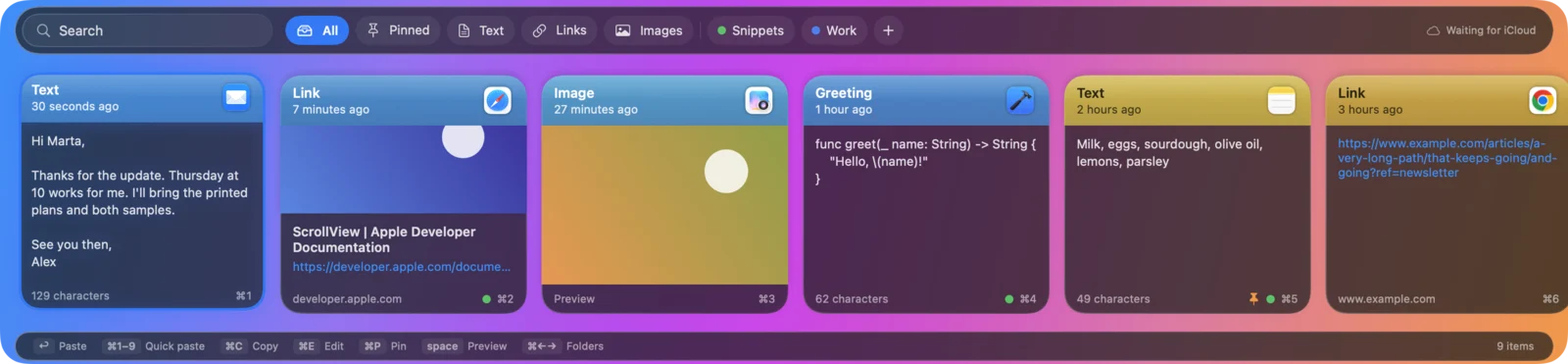
Вставьте туда, где вы находитесь
Нажатие клавиши Enter или щелчок мышью позволяет вставить текст в используемое вами приложение в виде обычного текста.
Быстрая вставка
Вставьте любой из девяти последних видеороликов, не используя мышь.
Закрепить
Закрепленные клипы и клипы в папках всегда сохраняются.
Отредактируйте перед вставкой
Исправьте опечатку или обрежьте фрагмент, затем вставьте чистую версию.
Скопируйте несколько элементов. Вставьте их в указанном порядке.
Включите функцию «Вставить стек» с помощью ⇧⌘C, скопируйте имя, адрес и номер телефона, затем трижды нажмите ⌘V : они отобразятся в том порядке, в котором вы их скопировали. Идеально подходит для заполнения форм.
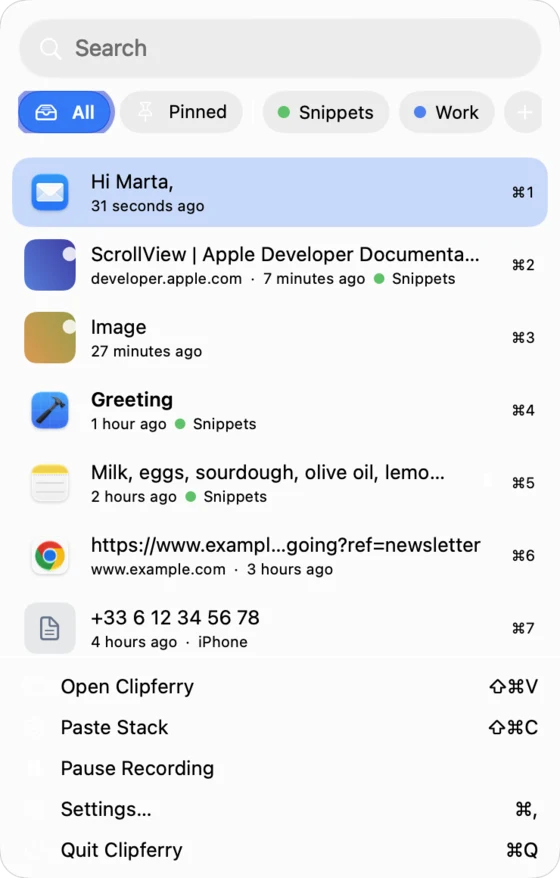
Панель в строке меню
Нажмите на значок Clipferry для поиска, просмотра папок и последних клипов. Щелчок мыши — и клип вставляется.
Приостановить запись
Прекратите сохранять данные на время или навсегда исключите из списка поддерживаемых приложений, например, менеджер паролей.
Вы пришли с Paste?
Импортируйте историю вставки и доски объявлений одним разом. Доски объявлений преобразуются в цветные папки.
- Алекс Морган
- Харбор-стрит, 12
- +33 6 12 34 56 78
Буфер обмена вашего Mac — у вас в кармане.
Те же самые карточки с изображениями, что и на Mac. Просматривайте, ищите и фильтруйте свои фрагменты, копируйте их одним касанием, закрепляйте, редактируйте или сохраняйте. Кнопка «Вставить» добавляет содержимое буфера обмена iPhone, поэтому оно также попадет на ваш Mac.
Копировать на Mac, вставить на iPhone
В версии Pro видеоролик, сохраненный на одном устройстве, отображается на других устройствах через iCloud.
Ярлыки и Siri
Произнесите «Добавить в Clipferry», «Найти Clipferry» или «Получить мой последний клип Clipferry», или воспользуйтесь действиями в разделе «Ярлыки».
Свет, тьма и стекло
Выберите степень прозрачности: прозрачный, стеклянный, матовый или непрозрачный.
Разрешите вашему ИИ-помощнику читать содержимое буфера обменатолько по вашей команде.
Clipferry для Mac включает в себя MCP-сервер. Включите его, и приложения с искусственным интеллектом, такие как Claude, смогут искать ваши клипы, читать один из них, добавлять клип, отображать список папок и перемещать клип в папку. По умолчанию он отключен, работает только на вашем Mac и принимает только те приложения, которым вы предоставили токен доступа.
- Выключено, пока вы его не включите
- Локально на вашем Mac
- Требуется токен
- 5 инструментов, не больше
Буфер для записей видит всё. Наш же хранит всё в секрете.
Пароли пропускаются
Clipferry игнорирует контент, который приложения помечают как конфиденциальный, например, пароли и временные данные. Обе функции включены по умолчанию.
Исключенные приложения
Добавьте любое приложение в список исключений, и ничто скопированное из него никогда не будет сохранено.
Ваш iCloud, а не наш
Синхронизация использует частную базу данных вашей учетной записи iCloud. У NextStar Systems нет сервера и нет копии ваших видеороликов.
Скрыто от демонстрации экрана
Один переключатель позволяет скрыть панель от совместного использования экрана, записи видео и создания скриншотов.
Внимательный предварительный просмотр ссылок
Предварительный просмотр необязателен и позволяет получить только общедоступные адреса, никогда не используя адреса вашей локальной сети.
Нет аккаунта
Никакой регистрации, никакой электронной почты, никакого отслеживания. Просто откройте приложение и скопируйте.
Начните бесплатно. За всё остальное заплатите один раз
Clipferry Pro — это разовая покупка для Mac и iPhone. Подписка не требуется, функция «Семейный доступ» включена.
Бесплатно
$0
- История буфера обмена на одном устройстве
- Последние 24 часа истории
- Булавки
- Поиск, фильтры и быстрая вставка
- Старые видеоролики хранятся и заблокированы, никогда не удаляются
Clipferry Pro
Единоразовая покупка
- Синхронизация iCloud между Mac, iPhone и iPad
- Полная история: хранить неделю, месяц, год или навсегда
- Цветные папки
- Вставить стек
- Инструменты искусственного интеллекта (MCP) для Клода и других приложений
Clipferry за одну минуту.
Clipferry — это менеджер буфера обмена для Mac, iPhone и iPad, разработанный компанией NextStar Systems, ранее известной как Pastesync. Он сохраняет скопированный текст, ссылки и изображения, открывает их с помощью Shift-Command-V, вставляет в любое приложение и синхронизируется через ваше собственное iCloud. Начать пользоваться программой можно бесплатно, а Clipferry Pro — это разовая покупка без подписки.
- Платформы
- Mac, iPhone, iPadmacOS 14 · iOS и iPadOS 17 или более поздние версии
- Цена
- Бесплатно + Pro.Pro — это разовая покупка.
- Сохранения
- Текст, ссылки, изображенияс указанием исходного приложения и устройства.
- Быстрый доступ
- ⇧⌘Vнастраиваемый, быстрая вставка ⌘1–9
- Синхронизация
- iCloud —ваша частная база данных, Pro
- Автоматизация
- Ярлыки, Siri,3 действия на MCP, 5 инструментов искусственного интеллекта
- Конфиденциальность
- Ни одна учетная записьне пропускает пароли, исключенные приложения.
- Доступность
- Скоров App Store, Mac и iPhone.
Что такое Clipferry?
Clipferry — это менеджер буфера обмена для Mac, iPhone и iPad, разработанный компанией NextStar Systems. Он сохраняет скопированный текст, ссылки и изображения, открывает историю с помощью комбинации клавиш Shift-Command-V на Mac, вставляет фрагмент текста в любое приложение, а также позволяет закреплять фрагменты и сортировать их по цветным папкам. С Clipferry Pro история синхронизируется между вашими устройствами через ваше собственное iCloud.
Clipferry — это новый Pastesync?
Да. Pastesync, менеджер буфера обмена для Mac и iPhone, анонсированный на этом сайте, был переработан и переименован в Clipferry. Старые страницы Pastesync теперь ведут сюда.
Когда и где я могу воспользоваться услугами Clipferry?
Приложение Clipferry скоро появится в App Store для Mac, iPhone и iPad. Ссылка на него появится на этой странице, как только приложение станет доступно.
В чём разница между бесплатной и платной версией?
Бесплатная версия работает на одном устройстве и отображает историю за последние 24 часа, с возможностью закрепления, поиска, фильтров и быстрой вставки. Более старые клипы сохраняются и отображаются как заблокированные, никогда не удаляются. Clipferry Pro добавляет синхронизацию iCloud между Mac, iPhone и iPad, полную историю (можно сохранять за неделю, месяц, год или навсегда), цветные папки, функцию «Стопка вставки» и инструменты искусственного интеллекта. Pro — это единовременная покупка для Mac и iPhone с функцией «Семейный доступ».
Как открыть Clipferry и вставить текст на Mac?
Нажмите Shift-Command-V (можно выбрать другое сочетание клавиш), затем нажмите Return или щелкните по клипу, чтобы вставить его в используемое приложение. Command-1-Command-9 вставят девять последних клипов. Для автоматической вставки Clipferry необходимо включить в системных настройках, в разделе «Конфиденциальность и безопасность», «Специальные возможности»; эта функция используется только для отправки Command-V. Клипы всегда вставляются как обычный текст.
Как работает синхронизация между Mac и iPhone?
С Clipferry Pro клипы синхронизируются через личную базу данных вашей учетной записи iCloud. Нет учетной записи Clipferry и нет сервера NextStar Systems: мы никогда не видим ваши клипы.
Сохраняет ли Clipferry мои пароли?
Нет. По умолчанию Clipferry игнорирует контент, который приложения помечают как конфиденциальный, например, пароли из менеджера паролей и временные данные. Вы также можете добавить приложения в список исключений, чтобы ничего скопированного из них никогда не сохранялось, и приостановить запись в любое время.
Что такое «Стек вставки»?
Функция «Вставить стек» в Clipferry Pro для Mac позволяет копировать несколько элементов подряд и вставлять их в том же порядке. Включите её с помощью Shift-Command-C, скопируйте каждый элемент, а затем многократно нажимайте Command-V. Это удобно для заполнения форм.
Могут ли Клод или другие приложения на основе ИИ использовать Clipferry?
Да, на Mac с Clipferry Pro. Clipferry включает локальный MCP-сервер, который приложения с искусственным интеллектом, такие как Claude, могут использовать для поиска клипов, чтения клипа, добавления клипа, отображения папок и перемещения клипа в папку. По умолчанию он отключен, работает только на вашем Mac и принимает только те приложения, которым вы предоставили токен доступа.
Работает ли это с Shortcuts и Siri?
Да. Clipferry добавляет три действия: Добавить в Clipferry, Найти в Clipferry и Получить последний клип Clipferry. Используйте их в приложении «Ярлыки» или попросите Siri.
Могу ли я импортировать историю из Paste?
Да. Clipferry для Mac может копировать историю вставки и доски объявлений в Clipferry, превращая доски объявлений в цветные папки. Сама вставка при этом не изменяется.
Какие устройства поддерживает Clipferry?
Clipferry работает на компьютерах Mac с macOS 14 или более поздней версии (приложение в строке меню), а также на iPhone и iPad с iOS или iPadOS 17 или более поздней версии.

Больше никогда не потеряете экземпляр.
Clipferry появится в App Store для Mac, iPhone и iPad. Бесплатно для начала, Pro-версия — один раз, подписка не требуется.