
ClipFerry:适用于 Mac 和 iPhone 的剪贴板管理器
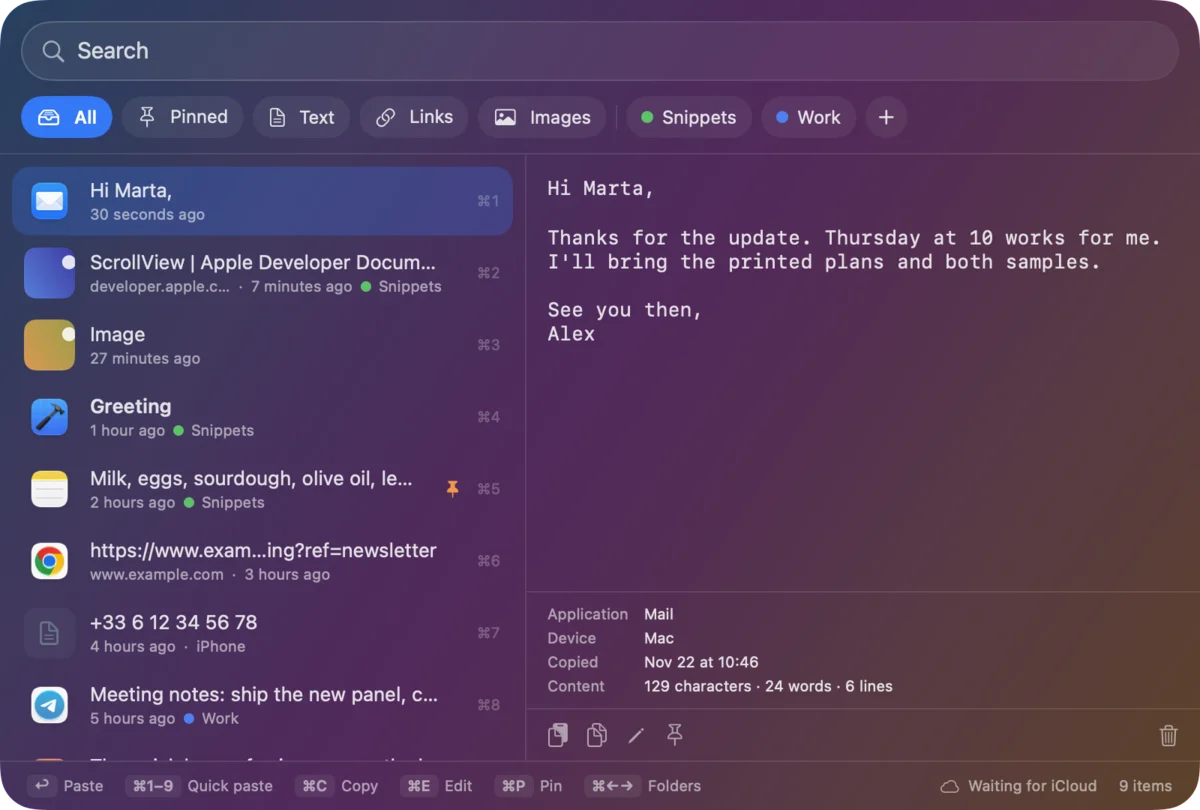
Clipferry 会保存你复制的所有内容,包括文本、链接和图片,并可通过快捷键 ⇧⌘V。你可以粘贴到任何应用,固定重要内容,将剪辑内容分类到不同颜色的文件夹中,并快速找到所需信息。你的历史记录会通过你的 iCloud 在 Mac、iPhone 和 iPad 之间同步。
免费 开始使用 · Clipferry Pro 为一次性购买 · 无需订阅
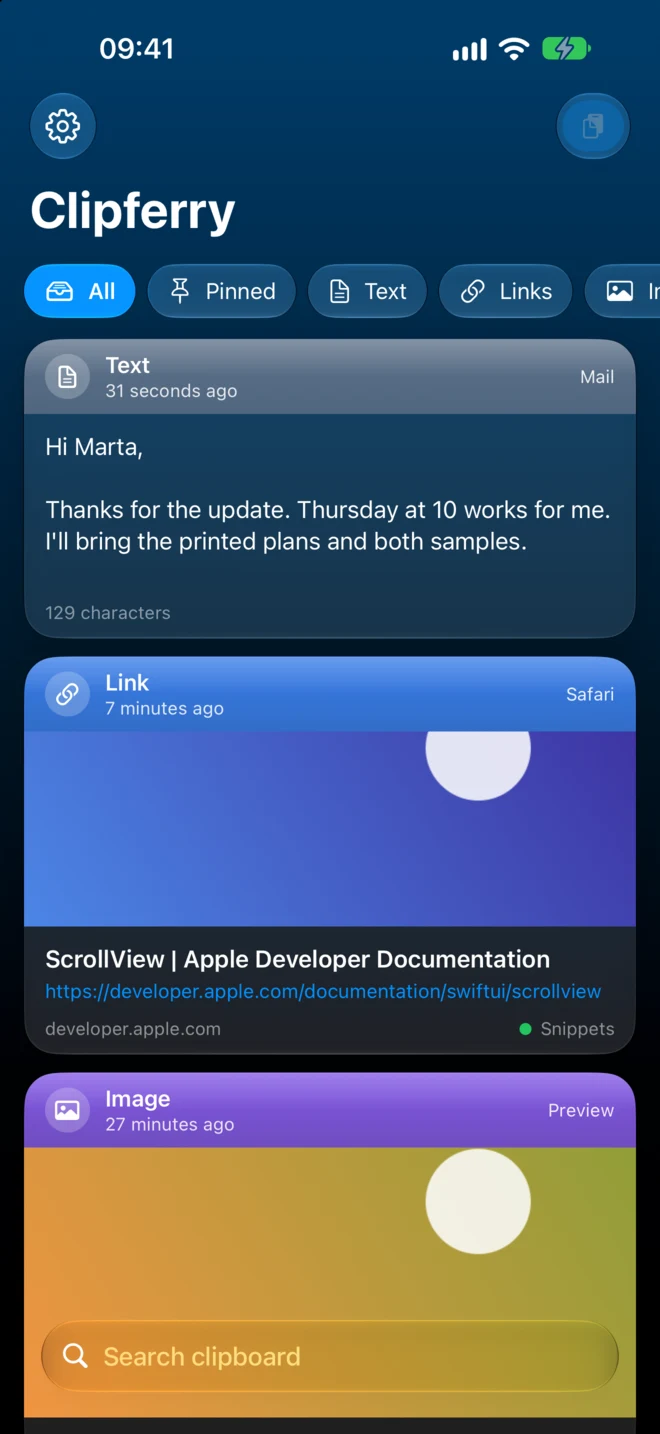
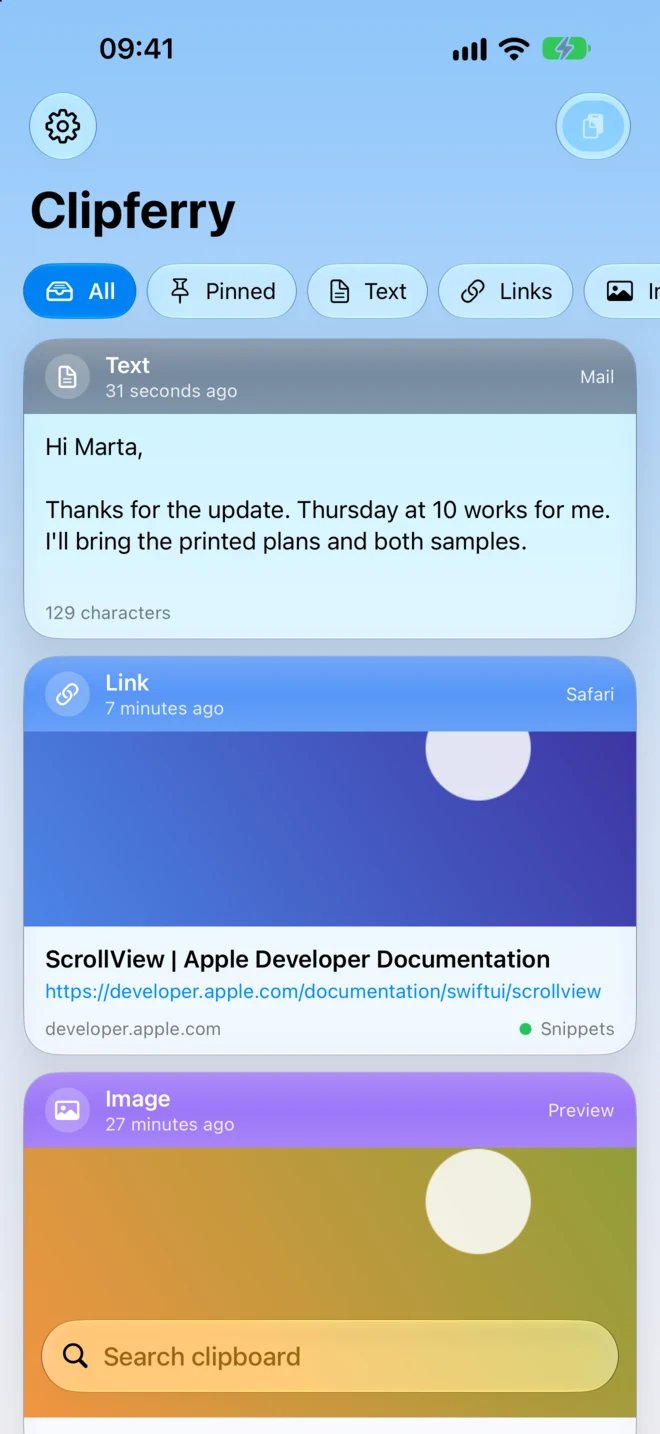
拆解Clipferry 。
滚动屏幕,一层一层地拆解 iPhone 屏幕,看看每个部分的功能。.
- 01
过滤器和文件夹
全部、置顶、文本、链接和图片,以及您自定义的彩色文件夹。只需轻轻一点,即可将成千上万个片段筛选到您所需的几个。.
- 02
每个片段都保留了其上下文。
每张卡片都会显示您复制的内容、复制自哪个应用、在哪个设备上复制以及复制时间。您可以再次复制、固定、编辑文本或将其归档到文件夹中。.
- 03
链接附带预览。
复制的链接会保留页面标题和图片,方便您一眼识别。预览功能是可选的,仅显示公开的网址。.
- 04
搜索所有内容
搜索栏位于你的拇指下方,会在你输入时搜索每个片段。.
- 05
您的 iCloud 位于下方
使用 Pro 版本,视频片段可通过您 iCloud 帐户的私有数据库在 Mac、iPhone 和 iPad 之间同步。无需 Clipferry 帐户,也无需我们的服务器作为中间环节。.
没有 Clipferry 账户
谢谢你的更新。周四上午10点对我来说可以。
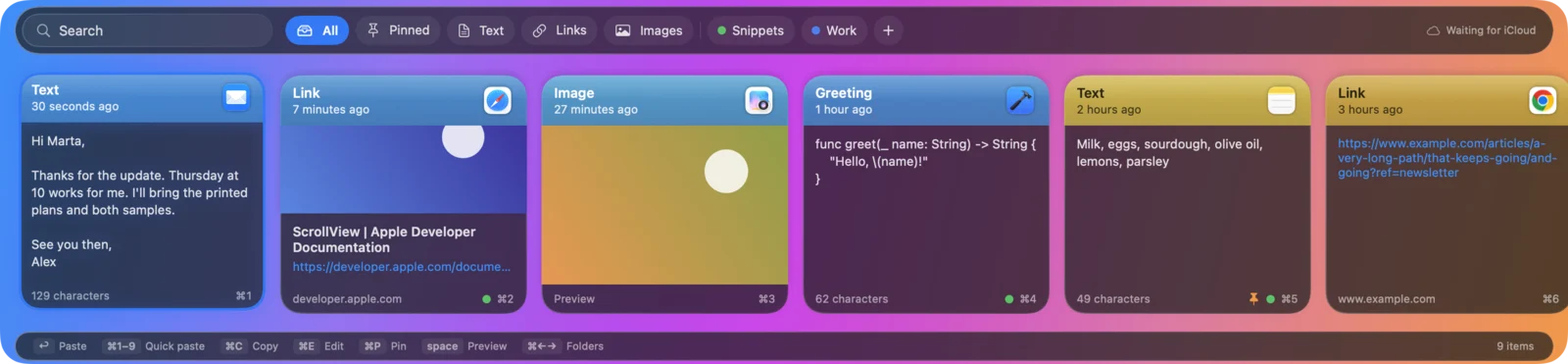
按下 ⇧⌘V。 你复制的所有内容 都会保留。
Clipferry 位于菜单栏,会记录您复制的内容。快捷方式会在任何应用中打开您的历史记录:按下回车键或点击一个复制内容,它就会粘贴到您刚才输入的位置。选择您喜欢的外观。.
 9:41
粘贴到你所在的位置
返回或单击即可将内容以纯文本形式粘贴到您正在使用的应用程序中。.
快速粘贴
无需触碰鼠标,即可粘贴以下九个最新视频片段中的任意一个。.
收藏
已置顶的剪报和文件夹中的剪报都会保留。.
粘贴前请先编辑。
修正拼写错误或剪掉一段视频,然后粘贴修改后的版本。.
复制几项内容, 然后按顺序粘贴。
使用快捷键⇧ ⌘ C启用“粘贴堆栈” ,复制姓名、地址和电话号码,然后按三次⌘ V :它们会按照您复制的顺序粘贴出来。非常适合填写表格。
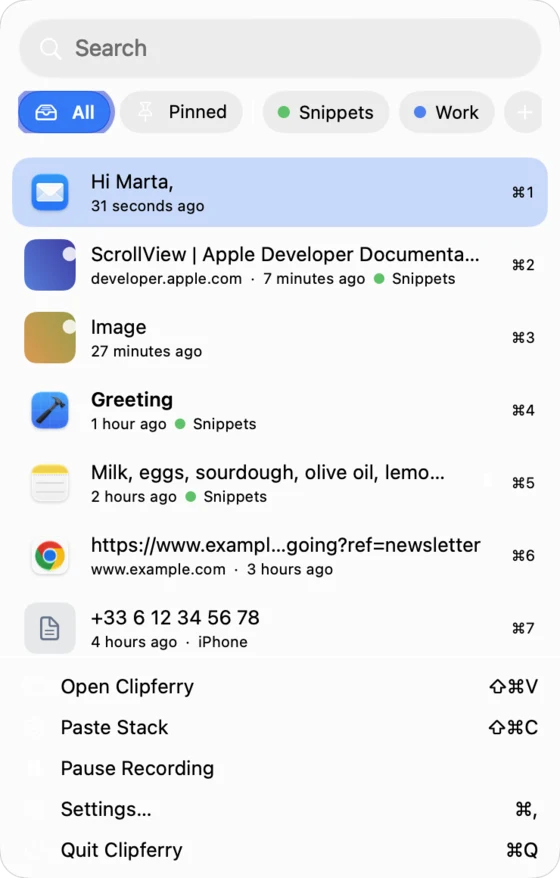
菜单栏中的一个面板
点击 Clipferry 图标即可搜索、查看文件夹和最近剪辑。单击即可粘贴。.
暂停录制
暂时停止保存,或者彻底禁用密码管理器之类的应用。.
来自 Paste?
一次性导入粘贴历史记录和图钉板。图钉板会变成彩色文件夹。.
- 亚历克斯·摩根
- 港口街12号
- +33 6 12 34 56 78
你的Mac剪贴板, 就在你的口袋里。
与 Mac 上的玻璃卡片相同。浏览、搜索和筛选您的剪辑,轻点一下即可复制、固定、编辑或归档。粘贴按钮会将 iPhone 剪贴板上的内容添加到 Mac,使其也同步到您的 Mac。.
Mac 上复制,iPhone 上粘贴
使用 Pro 版本,保存在一台设备上的视频片段会通过 iCloud 显示在其他设备上。.
快捷指令和 Siri
说“添加到 Clipferry”、“搜索 Clipferry”或“获取我的最新 Clipferry 剪辑”,或者使用快捷指令中的操作。.
光线、黑暗和玻璃
选择透光程度:透明、玻璃、磨砂或不透明。.
才允许您的 AI 助手 读取剪贴板内容。
Clipferry for Mac 内置 MCP 服务器。启用后,Claude 等 AI 应用即可搜索您的视频片段、读取片段、添加片段、列出文件夹以及将片段移动到指定文件夹。该功能默认关闭,仅在您的 Mac 上运行,并且仅接受您已授予访问令牌的应用。.
- 关闭,直到你启用它。
- 本地 Mac
- 需要令牌
- 5种工具,仅此而已
剪贴板什么都看得一清二楚。 我们的剪贴板却能把所有信息都藏在心里。
密码将被跳过
Clipferry 会忽略应用程序标记为机密的内容,例如密码和临时数据。这两项功能默认开启。.
排除的应用
将任何应用添加到排除列表中,从该应用复制的任何内容都不会被保存。.
你的 iCloud,不是我们的
同步功能使用您 iCloud 帐户的私有数据库。NextStar Systems 没有服务器,也不会保存您的视频片段副本。.
屏幕共享功能已隐藏
一个开关即可隐藏面板,防止屏幕共享、录制和截屏。.
仔细查看链接预览
预览是可选的,并且只会获取公共地址,绝不会获取您的本地网络地址。.
没有账户
无需注册,无需邮箱,不追踪用户。打开应用即可复制。.
免费开始, 一次付费 即可享受所有权益。
Clipferry Pro 是一款适用于 Mac 和 iPhone 的一次性购买软件,无需订阅,并支持家人共享。.
自由的
$0
- 一台设备上的剪贴板历史记录
- 过去24小时的历史
- 别针
- 搜索、筛选和快速粘贴
- 较早的视频片段已保存并锁定,从未删除。
Clipferry Pro
一次性购买
- Mac、iPhone 和 iPad 之间的 iCloud 同步
- 完整历史记录:保留一周、一个月、一年或永久保存
- 彩色文件夹
- 粘贴堆栈
- 适用于 Claude 和其他应用程序的 AI 工具 (MCP)
一分钟即可搭乘快艇。
Clipferry 是一款适用于 Mac、iPhone 和 iPad 的剪贴板管理器,由 NextStar Systems 公司开发,该公司之前名为 Pastesync。它可以保存您复制的文本、链接和图像,支持使用 Shift-Command-V 快捷键打开,粘贴到任何应用程序,并通过您的 iCloud 进行同步。Clipferry 可以免费试用,而 Clipferry Pro 则只需一次性购买,无需订阅。.
- 平台
- Mac、iPhone、iPadmacOS 14 · iOS 和 iPadOS 17 或更高版本
- 价格
- 免费版 + 专业版专业版为一次性购买
- 保存
- 文本、链接、图像及其来源应用和设备
- 捷径
- ⇧⌘V可自定义,快速粘贴 ⌘1–9
- 同步
- iCloud 将您的私人数据库专业版
- 自动化
- 快捷指令、Siri、MCP3 项操作、5 种 AI 工具
- 隐私
- 任何账户都不会跳过密码,排除的应用
- 可用性
- 即将登陆App Store、Mac 和 iPhone
Clipferry是什么?
Clipferry 是一款由 NextStar Systems 开发的适用于 Mac、iPhone 和 iPad 的剪贴板管理器。它可以保存您复制的文本、链接和图像,在 Mac 上使用 Shift-Command-V 快捷键即可打开您的历史记录,将剪贴内容粘贴到任何应用程序中,并允许您固定剪贴内容并将其分类到不同颜色的文件夹中。使用 Clipferry Pro,您的历史记录可以通过您的 iCloud 账户在您的设备之间同步。.
Clipferry 会成为下一个 Pastesync 吗?
是的。本网站之前发布的适用于 Mac 和 iPhone 的剪贴板管理器 Pastesync 已经过重构并更名为 Clipferry。之前的 Pastesync 页面现在会跳转到这里。.
我何时何地可以搭乘 Clipferry?
Clipferry 即将登陆 App Store,支持 Mac、iPhone 和 iPad。此页面将在应用上线后立即提供链接。.
免费版和专业版有什么区别?
免费版可在单个设备上使用,显示最近 24 小时的历史记录,并提供图钉、搜索、筛选和快速粘贴功能。较早的剪辑会被保留并显示为锁定状态,但不会被删除。Clipferry Pro 增加了 Mac、iPhone 和 iPad 之间的 iCloud 同步功能,以及完整的历史记录(可保留一周、一个月、一年或永久保存),此外还包含彩色文件夹、粘贴堆栈和 AI 工具。Pro 版本只需一次性购买即可在 Mac 和 iPhone 上使用,并支持“家人共享”。.
如何在Mac上打开Clipferry并粘贴?
按下 Shift-Command-V(您也可以选择其他快捷键),然后按回车键或点击剪辑片段,即可将其粘贴到您正在使用的应用程序中。Command-1 到 Command-9 可粘贴最近的九个剪辑片段。要使用 Clipferry 为您粘贴,需要在“系统设置”>“隐私与安全”>“辅助功能”中启用该功能;它仅用于发送 Command-V 指令。剪辑片段始终以纯文本格式粘贴。.
Mac 和 iPhone 之间如何同步?
使用 Clipferry Pro,视频片段会通过您 iCloud 帐户的私有数据库进行同步。无需 Clipferry 帐户,也无需 NextStar Systems 服务器:我们永远不会看到您的视频片段。.
Clipferry会保存我的密码吗?
不。默认情况下,Clipferry 会忽略应用程序标记为机密的内容,例如密码管理器中的密码和临时数据。您还可以将应用程序添加到排除列表中,这样就不会保存从这些应用程序复制的任何内容,并且可以随时暂停录制。.
什么是粘贴堆栈?
Clipferry Pro for Mac 中的“粘贴堆栈”功能允许您连续复制多个项目并按相同顺序粘贴。使用 Shift-Command-C 启用此功能,复制每个项目,然后反复按 Command-V。此功能在填写表单时非常方便。.
Claude或其他AI应用可以使用Clipferry吗?
是的,在 Mac 上配合 Clipferry Pro 可以使用。Clipferry 内置一个本地 MCP 服务器,AI 应用(例如 Claude)可以使用该服务器搜索、读取、添加片段、列出文件夹以及将片段移动到文件夹中。该服务器默认关闭,仅在您的 Mac 上运行,并且只接受您授予访问令牌的应用。.
它是否支持快捷指令和 Siri?
是的。Clipferry 新增了三个操作:添加到 Clipferry、搜索 Clipferry 和获取最新的 Clipferry 片段。您可以在“快捷指令”应用中使用它们,也可以询问 Siri。.
我可以导入 Paste 的历史记录吗?
是的。Mac 版 Clipferry 可以将您的粘贴历史记录和图钉板复制到 Clipferry 中,并将图钉板转换为彩色文件夹。粘贴操作本身不会改变。.
Clipferry 支持哪些设备?
Clipferry 可在运行 macOS 14 或更高版本的 Mac 电脑(菜单栏应用程序)以及运行 iOS 或 iPadOS 17 或更高版本的 iPhone 和 iPad 上运行。.