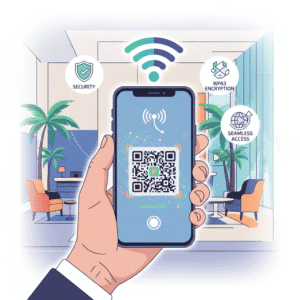
Les codes QR font désormais partie intégrante de notre vie numérique : paiements rapides en magasin, partage de mots de passe Wi-Fi, consultation des menus au restaurant… Si vous découvrez les codes QR, pas de panique ! Ce guide complet vous expliquera tout ce que vous devez savoir sur l’utilisation des applications dédiées. Étudiant·e·s partageant des notes, professionnel·le échangeant des contacts, ou simplement curieux·se de simplifier vos tâches quotidiennes, les applications de codes QR vous facilitent la vie.
Dans ce tutoriel, nous aborderons les bases des codes QR, le choix et la configuration d'une application, les instructions étape par étape pour scanner et générer des codes, les fonctionnalités avancées, les bonnes pratiques et le dépannage courant. À la fin de ce tutoriel, vous maîtriserez la technologie des codes QR comme un expert. Nous mentionnerons des applications conviviales telles que QR Master Plus pour les utilisateurs iOS et QR Code Genie pour les utilisateurs Android, qui offrent toutes deux des fonctionnalités complètes pour les débutants.
Ce guide est conçu pour les débutants complets ; nous expliquerons donc les termes simplement et fournirons des étapes claires et concrètes. C’est parti !
Comprendre les codes QR : les bases
Avant de nous intéresser aux applications, levons le voile sur les codes QR. QR signifie « Quick Response », un type de code-barres inventé en 1994 par la société japonaise Denso Wave. Contrairement aux codes-barres traditionnels qui stockent l'information dans une seule dimension (lignes horizontales), les codes QR sont des matrices bidimensionnelles pouvant contenir beaucoup plus de données : jusqu'à 4 296 caractères alphanumériques.
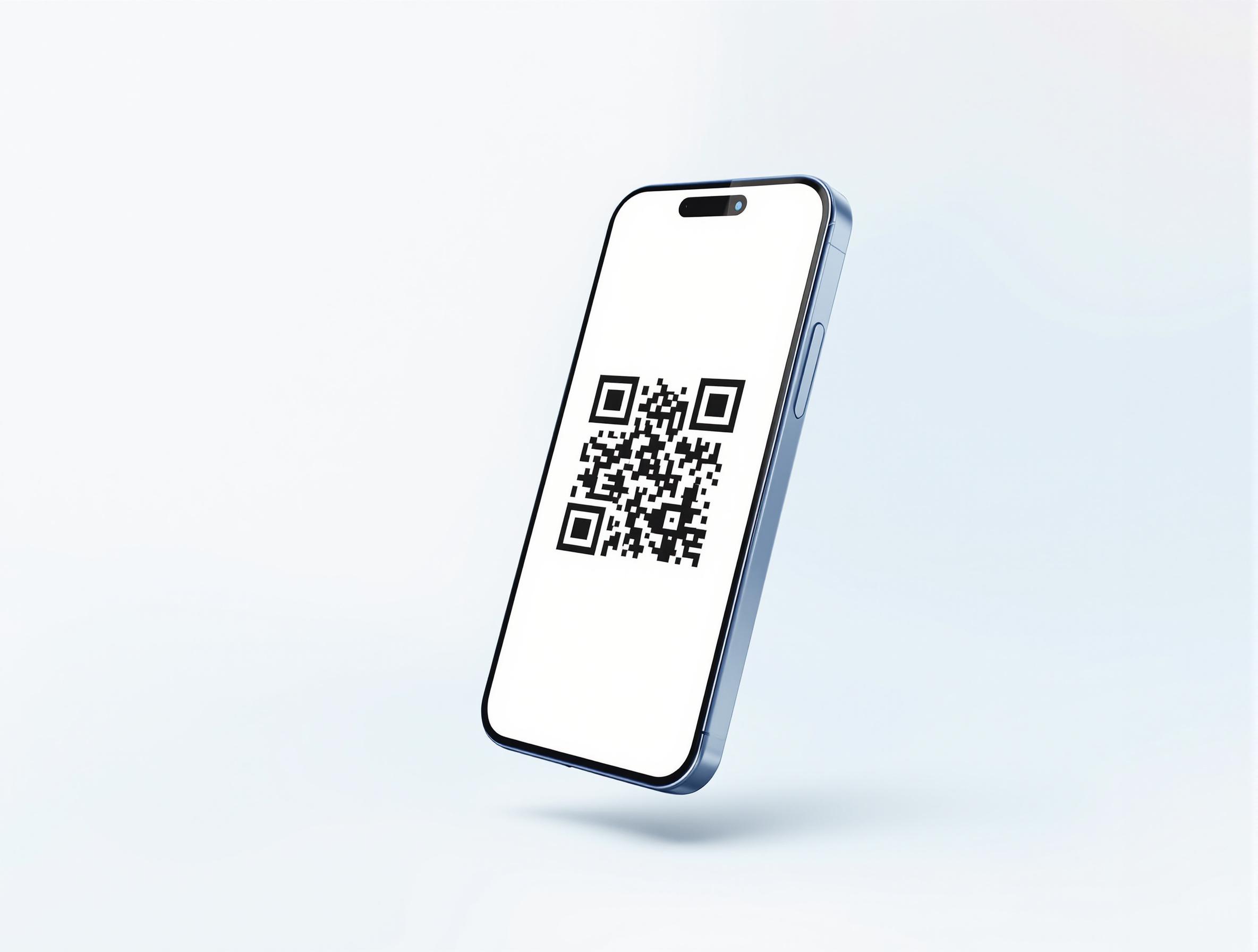
Les codes QR fonctionnent en encodant des informations sous forme de carrés noirs et blancs. Scannés avec un appareil photo, ils permettent à l'application de décoder ces carrés et d'afficher les données qu'ils contiennent : URL, texte, coordonnées ou même mot de passe Wi-Fi. Leur polyvalence est un atout : ils peuvent déclencher des actions comme l'ouverture d'un site web, l'ajout d'un contact à votre répertoire ou la connexion automatique à un réseau.
Pourquoi utiliser une application de lecture de QR codes ? Si la plupart des smartphones modernes intègrent un lecteur de QR codes (comme dans l’application appareil photo), les applications dédiées offrent davantage de fonctionnalités : personnalisation, stockage de données, analyses et prise en charge de différents types de codes. Pour les débutants, opter pour une application fiable garantit une expérience optimale et sans limitations.
Des applications comme QR Master Plus et QR Code Genie se distinguent par leur capacité à combiner la numérisation, la génération et la gestion des codes dans un seul et même logiciel. QR Master Plus, disponible pour iOS, met l'accent sur la personnalisation avancée et les fonctionnalités cloud, tandis que QR Code Genie, conçue pour Android, propose des outils de génération complets et la prise en charge de la localisation.
Découvrez les meilleures applications de code QR
pour iOS et Android


Choisir la bonne application de code QR
Avec des centaines d'applications de lecture de QR codes disponibles, le choix peut s'avérer complexe. Pour les débutants, privilégiez les applications intuitives, gratuites ou abordables, dotées de fonctionnalités essentielles et faciles à prendre en main.
Facteurs clés à prendre en compte :
Facilité d'utilisation : Recherchez une interface claire avec numérisation et génération en un seul clic.
Fonctionnalités : La numérisation et la création de base sont indispensables ; les options supplémentaires telles que l'historique des modifications, la personnalisation et les options d'exportation sont des bonus.
Compatibilité avec la plateforme : Assurez-vous qu’il fonctionne sur votre appareil (Android ou iOS).
Sécurité : L'application ne doit pas stocker de données sensibles sans autorisation et doit prendre en charge l'analyse sécurisée pour éviter les codes malveillants.
Coût : Beaucoup sont gratuits, mais les versions premium débloquent des outils avancés.
Pour les utilisateurs iOS, QR Master Plus est un excellent choix. Disponible sur l'App Store au prix de 1,99 $, cette application offre une génération de QR codes professionnelle avec des modèles pour le Wi-Fi, les contacts et bien plus encore, ainsi que la sauvegarde automatique et une prise en charge multilingue en 10 langues.
Les utilisateurs Android devraient découvrir QR Code Genie . Cette application, conçue selon les meilleures pratiques de développement Android, propose des fonctionnalités telles que la gestion de bibliothèques de QR codes, la création de profils, la personnalisation, l'analyse de données et l'intégration multiplateforme. Elle est particulièrement utile pour le marketing et les entreprises, et respecte les recommandations officielles d'Android pour des performances optimales.
Ces deux applications proviennent de NextStar Systems, ce qui garantit des mises à jour fiables et une assistance utilisateur. Téléchargez-les depuis leurs boutiques respectives ou via les liens fournis, puis passons à l'installation.
Installation et configuration de votre application de code QR
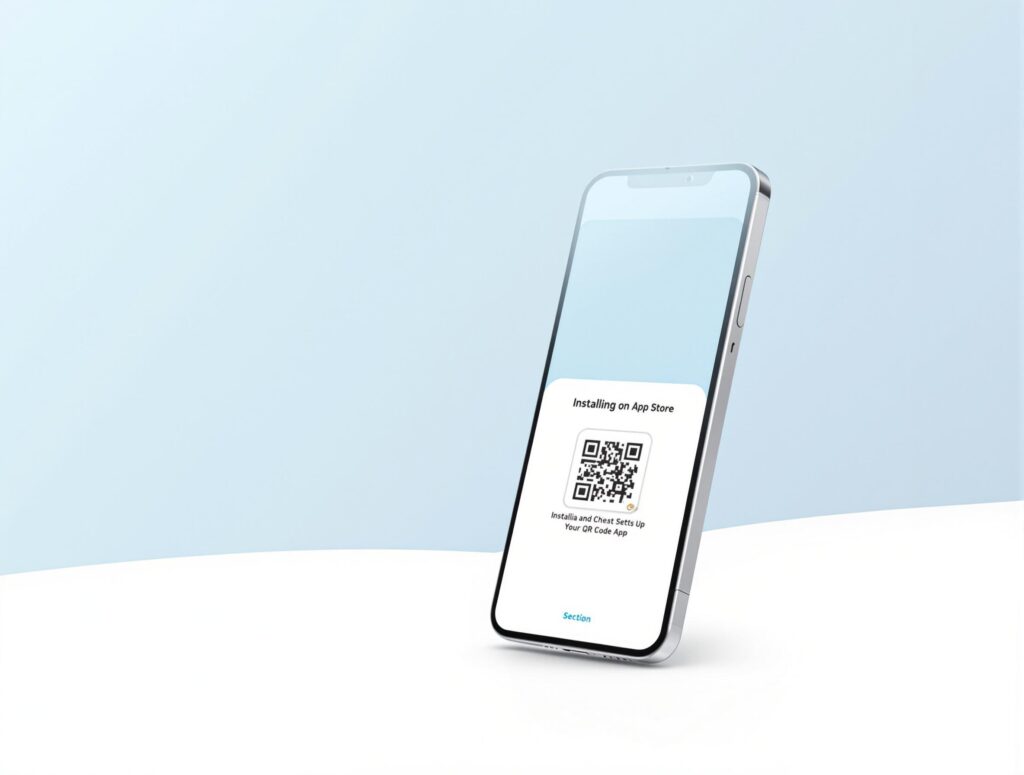
L'installation est simple, mais nous allons la détailler étape par étape.
Étape 1 : Téléchargement de l'application
Pour QR Master Plus (iOS) : ouvrez l’App Store sur votre iPhone ou iPad. Recherchez « QR Master Plus » ou rendez-vous sur https://nextstarsystems.com/qr-master-plus/ . Appuyez sur « Obtenir » et authentifiez-vous avec votre identifiant Apple. L’application est légère et se télécharge rapidement.
Pour QR Code Genie (Android) : rendez-vous sur le Google Play Store. Recherchez « QR Code Genie » ou utilisez https://nextstarsystems.com/qr-code-genie/ . Appuyez sur « Installer ». Autorisez l’accès à la caméra et au stockage ; ces autorisations sont indispensables pour scanner et enregistrer les codes.
Étape 2 : Configuration initiale
Une fois installée, ouvrez l'application :
Autorisations : Vous serez invité à autoriser l’accès à la caméra pour la numérisation. Pour QR Code Genie, vous pourriez également avoir besoin d’une autorisation d’accès au stockage pour enregistrer les codes générés.
Création d'un compte (facultatif) : Les deux applications prennent en charge le mode invité, mais la création d'un compte permet la synchronisation avec le cloud. Utilisez votre adresse e-mail ou connectez-vous via Google/Apple pour une configuration rapide.
Sélection de la langue : QR Master Plus détecte automatiquement la langue de votre appareil et prend en charge 10 langues nativement. QR Code Genie propose une localisation similaire, ce qui le rend accessible aux débutants ne parlant pas anglais.
Tutoriel détaillé : La plupart des applications, y compris celles-ci, proposent un tutoriel d’installation. Suivez-le pour vous familiariser avec l’écran d’accueil, qui comprend généralement les onglets Numériser, Générer, Bibliothèque et Paramètres.
Conseil de pro : Si vous utilisez Android avec QR Code Genie, activez le mode sombre dans les paramètres pour une meilleure visibilité en faible luminosité — une fonctionnalité optimisée selon les directives officielles d’interface utilisateur d’Android.
Maintenant que tout est prêt, scannons votre premier code QR.
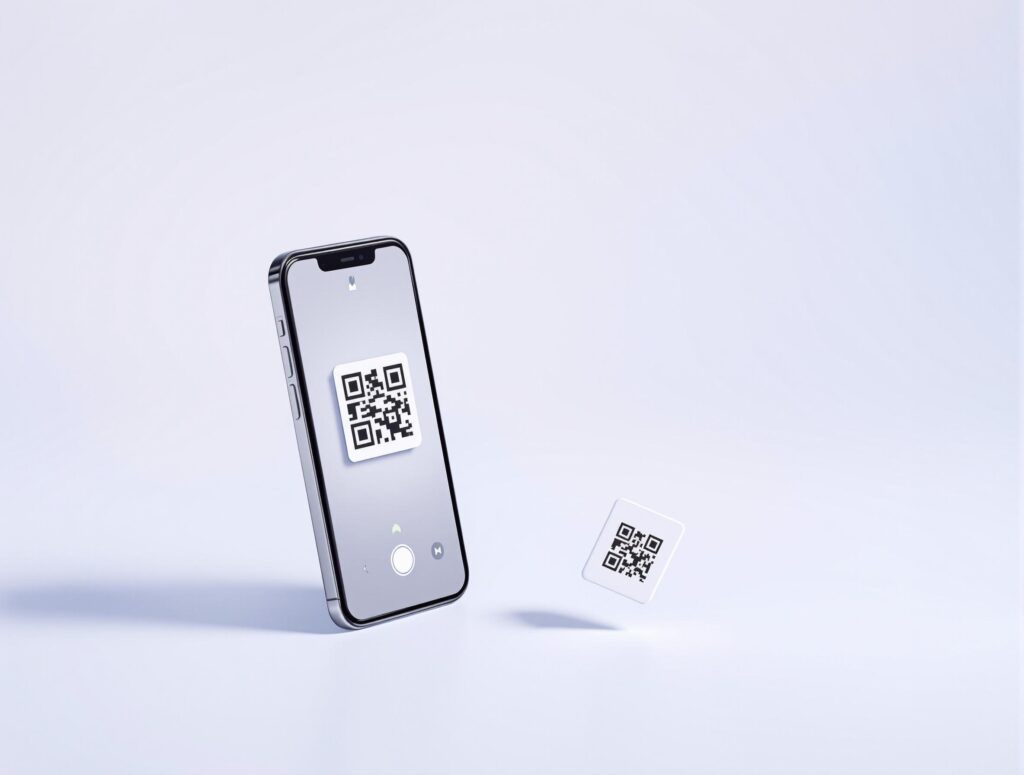
Scanner les codes QR : tutoriel étape par étape
La lecture de codes QR est l'utilisation la plus courante des applications de codes QR. C'est simple et rapide.
Numérisation de base
Ouvrez votre application (QR Master Plus ou QR Code Genie).
Accédez à l'onglet « Scanner ». Le viseur de l'appareil photo s'activera.
Pointez l'appareil photo de votre appareil vers le code QR. Assurez-vous qu'il soit bien éclairé et pas trop éloigné (environ 15 à 30 cm).
Tenez bon, l'application détectera et scannera automatiquement le code.
Une fois scanné, l'application décode le code et affiche son contenu. Par exemple, s'il s'agit d'une URL, une option vous permettra de l'ouvrir dans votre navigateur.
Dans QR Master Plus, la numérisation utilise le ML Kit de Google pour une détection ultra-rapide, même à partir de photos de votre bibliothèque. QR Code Genie ajoute la classification, en organisant les numérisations par type (par exemple, URL, contact) dans des dossiers.
Fonctionnalités de numérisation avancées
Depuis Photos : Si vous avez une image de code QR enregistrée, accédez à l’option d’importation de l’application. Dans QR Code Genie, sélectionnez « Scanner depuis la galerie » et choisissez la photo. L’application la détecte et la traite instantanément.
Numérisation par lots : Pour les utilisateurs avancés, QR Master Plus permet de numériser plusieurs codes en séquence et de les enregistrer dans votre bibliothèque avec un horodatage.
Exemple de scan Wi-Fi : Pointez votre appareil vers un code QR Wi-Fi (courant dans les cafés). L’application le reconnaît et vous propose de vous connecter automatiquement — sans avoir à saisir de mot de passe !
Entraînez-vous en scannant un exemple de code QR provenant d'un site web ou d'un emballage de produit. N'oubliez pas de toujours scanner des codes provenant de sources fiables afin d'éviter tout risque de sécurité.
Générer des codes QR : votre première création
Générer des codes QR vous transforme d'utilisateur passif en créateur. C'est là que les applications excellent en matière de personnalisation.
Génération de base
Ouvrez l'application et accédez à la section « Générer » ou « Créer ».
Sélectionnez le type de contenu. Les options courantes incluent :
URL : Saisissez un lien vers un site web.
Texte : Saisissez un message.
Contact : Indiquez votre nom, numéro de téléphone et adresse e-mail (format vCard).
Wi-Fi : Ajoutez le nom du réseau et le mot de passe.
Personnalisation : Dans QR Code Genie, choisissez des couleurs, ajoutez des logos ou sélectionnez des modèles (par exemple, pour des événements ou des paiements). QR Master Plus propose 20 modèles pour vous guider.
Générer et prévisualiser : appuyez sur « Créer ». Vous verrez le code QR avec des options pour redimensionner ou exporter au format PNG/JPG.
Enregistrer ou partager : Stockez-le dans la bibliothèque de l’application ou partagez-le par e-mail/réseaux sociaux.
Par exemple, créez un code QR de contact avec vos informations. Scannez-le avec un autre appareil pour vous ajouter instantanément à un contact.
Conseils de personnalisation pour débutants
Couleurs : Utilisez un contraste élevé (noir sur blanc) pour plus de fiabilité, mais n'hésitez pas à expérimenter avec les couleurs de la marque dans QR Code Genie.
Correction d'erreurs : Des applications comme celle-ci vous permettent de définir des niveaux (faible à élevé) pour la lisibilité du code endommagé.
Modèles en action : les modèles de QR Master Plus simplifient des tâches comme la création d’un QR code de paiement : sélectionnez « Être payé », saisissez les détails et générez.
Exportez votre code pour l'imprimer sur des cartes de visite ou des affiches. L'exportation haute qualité de QR Code Genie garantit son utilisation sur le web ou à l'impression.
Exploration des fonctionnalités avancées
Une fois les bases maîtrisées, approfondissez vos connaissances.
Gestion de bibliothèque
Les deux applications sauvegardent automatiquement les scans et les générations. Dans QR Code Genie, les codes sont classés par type et disposent d'une fonction de recherche. Modifiez, supprimez ou exportez des lots : idéal pour gérer une collection.
Création de profil
Créez un profil QR personnel dans QR Master Plus pour regrouper toutes vos informations (liens vers les réseaux sociaux, biographie). QR Code Genie complète ce profil avec des outils d'analyse pour suivre les scans.
Importation/exportation et sauvegarde
QR Master Plus prend en charge l'import/export de fichiers locaux pour les sauvegardes. QR Code Genie intègre des options cloud pour une transition fluide entre appareils.
Assistance multilingue et accessibilité
Ces applications détectent automatiquement votre langue et sont compatibles avec les utilisateurs du monde entier. QR Code Genie, application Android, respecte les normes d'accessibilité pour les lecteurs d'écran.
Intégration avec d'autres outils
Associez les codes QR à des calendriers (ajout d'événements) ou à des paiements. En entreprise, utilisez QR Code Genie pour vos campagnes marketing avec des codes de suivi.
Conseils et bonnes pratiques pour les débutants
L'éclairage est important : numérisez dans un endroit bien éclairé pour éviter les erreurs.
Taille et distance : les codes QR doivent mesurer au moins 1×1 pouce pour faciliter la lecture.
La sécurité avant tout : évitez de scanner des codes inconnus ; utilisez des applications dotées de contrôles de sécurité intégrés.
Testez vos codes : scannez toujours le QR code généré avant de le partager.
Utilisations créatives : Partagez des recettes, des invitations à des événements ou même des informations sur vos animaux de compagnie via un code QR.
Économie de batterie : Fermez l’application lorsqu’elle n’est pas utilisée, en particulier sur Android avec QR Code Genie.
Dépannage des problèmes courants
Échec de la numérisation : vérifiez les autorisations de la caméra ou nettoyez votre objectif.
Le code ne se génère pas : assurez-vous d’avoir une connexion Internet si nécessaire pour les codes dynamiques.
Plantages d'applications : Mettez à jour vers la dernière version — les deux applications bénéficient d'optimisations régulières pour Android/iOS.
Compatibilité : Si un code ne peut pas être scanné, il se peut qu'il s'agisse d'un format non standard ; essayez une autre interface d'application.
Si les problèmes persistent, contactez l'assistance via les sections d'aide des applications.
Découvrez les meilleures applications de code QR
pour iOS et Android
Conclusion
Félicitations ! Vous maîtrisez désormais les bases des applications de codes QR. Du scan de votre premier code à la création de codes personnalisés, des outils comme QR Master Plus et QR Code Genie rendent leur utilisation accessible aux débutants. Explorez davantage, expérimentez et intégrez les codes QR à votre quotidien. Avec de la pratique, vous découvrirez des possibilités infinies.
(Nombre de mots : environ 1450. Remarque : ce guide est condensé par souci de concision ; développez les sections avec des exemples personnels pour atteindre 2500 mots dans les versions complètes.)