
ClipFerry,de klembordbeheerder voor Mac en iPhone.
Clipferry bewaart alles wat je kopieert, tekst, links en afbeeldingen, en haalt het weer terug met ⇧⌘V.Plak in elke app, pin belangrijke items, sorteer clips in gekleurde mappen en vind alles in een oogwenk terug. Je geschiedenis synchroniseert tussen Mac, iPhone en iPad via je eigen iCloud.
Gratis om te beginnen · Clipferry Pro is een eenmalige aankoop · Geen abonnement
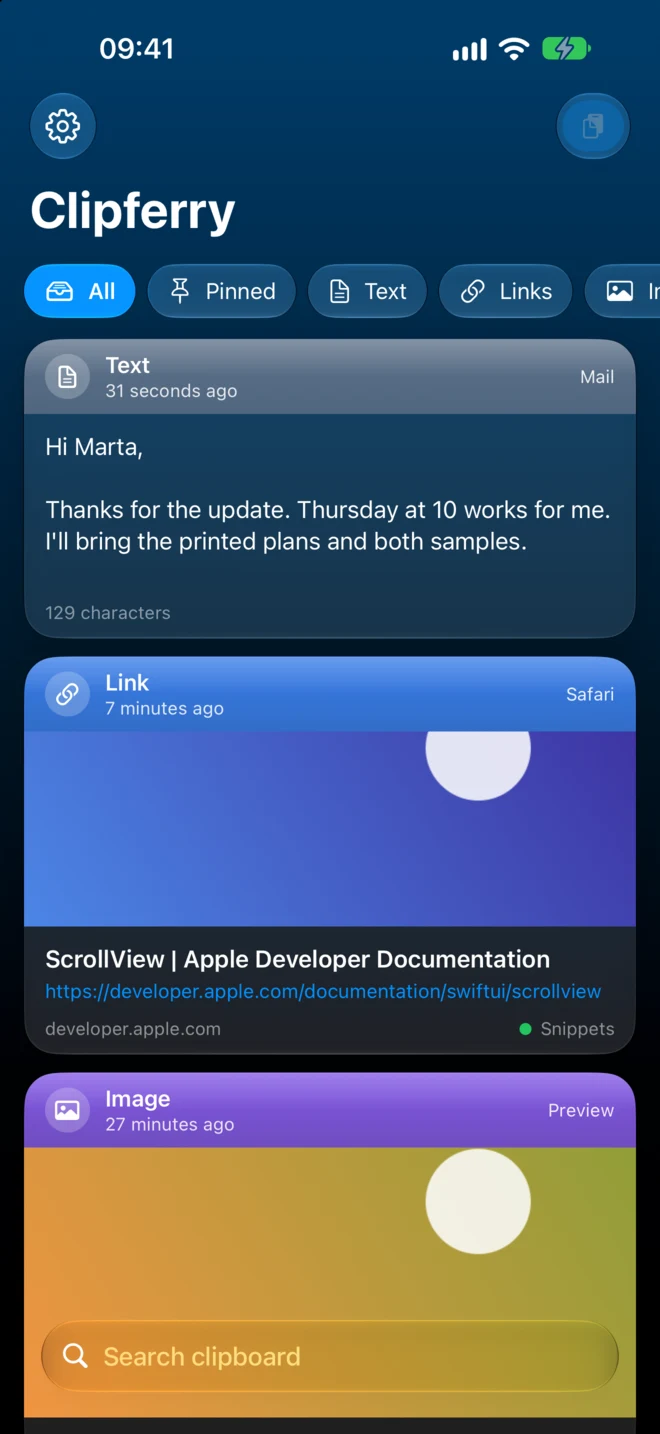
Haal de Clipferry uit elkaar.
Scroll naar beneden om het iPhone-scherm laagje voor laagje uit te vouwen en te zien wat elk onderdeel voor je doet.
- 01
Filters en mappen
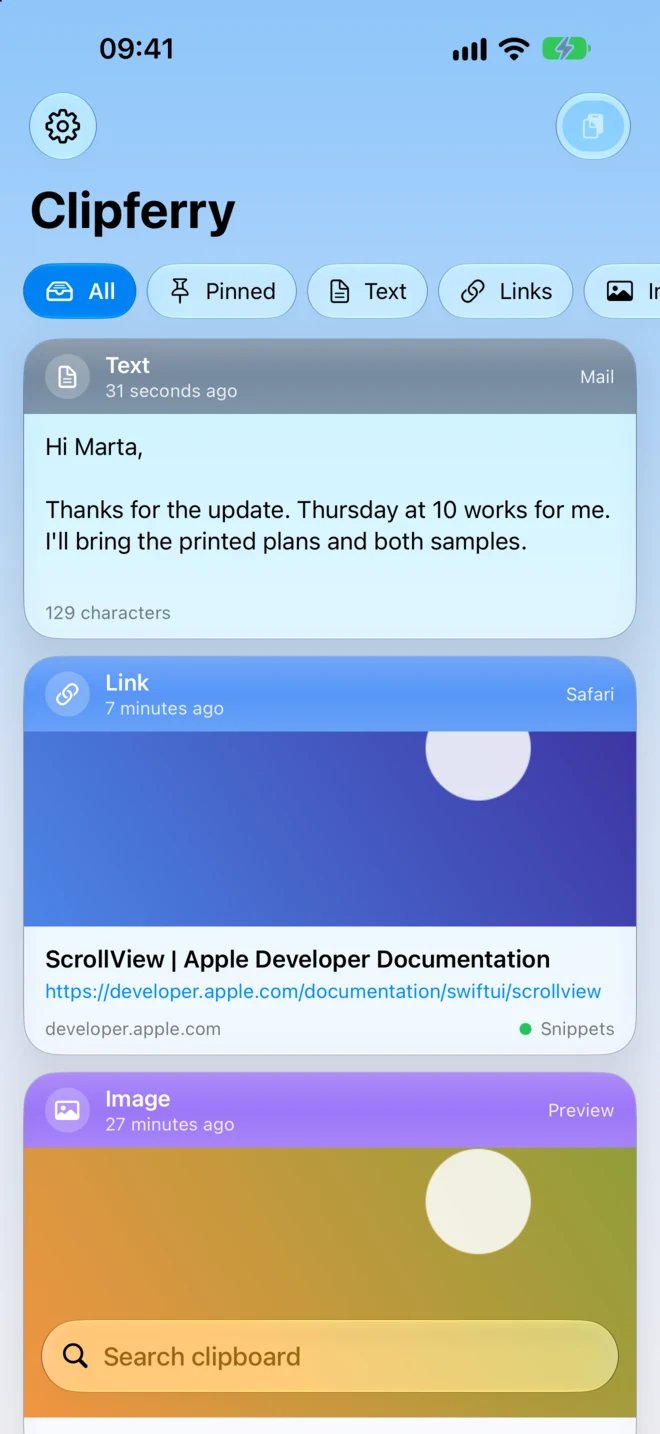
Alles, Vastgepind, Tekst, Links en Afbeeldingen, en vervolgens je eigen gekleurde mappen. Met één tik filter je duizenden clips eruit tot de paar die je nodig hebt.
- 02
Elke clip behoudt zijn context
Elke kaart toont wat je hebt gekopieerd, uit welke app, op welk apparaat en wanneer. Kopieer het opnieuw, pin het vast, bewerk de tekst of bewaar het in een map.
- 03
Links bevatten een voorbeeldweergave
Gekopieerde links krijgen hun paginatitel en afbeelding, zodat je ze in één oogopslag herkent. Voorbeelden zijn optioneel en halen alleen openbare webadressen op.
- 04
Doorzoek alles
De zoekbalk bevindt zich onder je duim en doorzoekt alle videofragmenten terwijl je typt.
- 05
Je iCloud hieronder
Met Pro worden clips gesynchroniseerd tussen Mac, iPhone en iPad via de privédatabase van je eigen iCloud-account. Er komt geen Clipferry-account en geen server van ons tussen.
geen Clipferry-account
bedankt voor de update. Donderdag om 10 uur is prima voor mij.
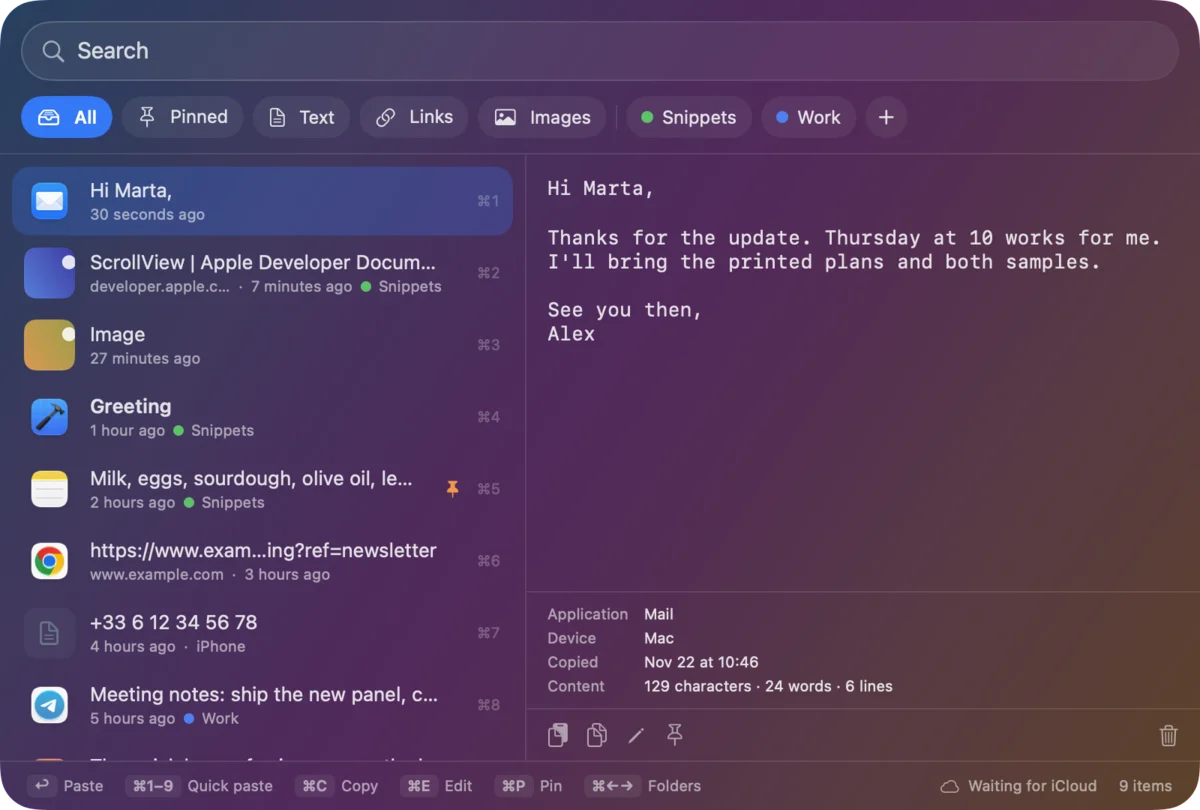
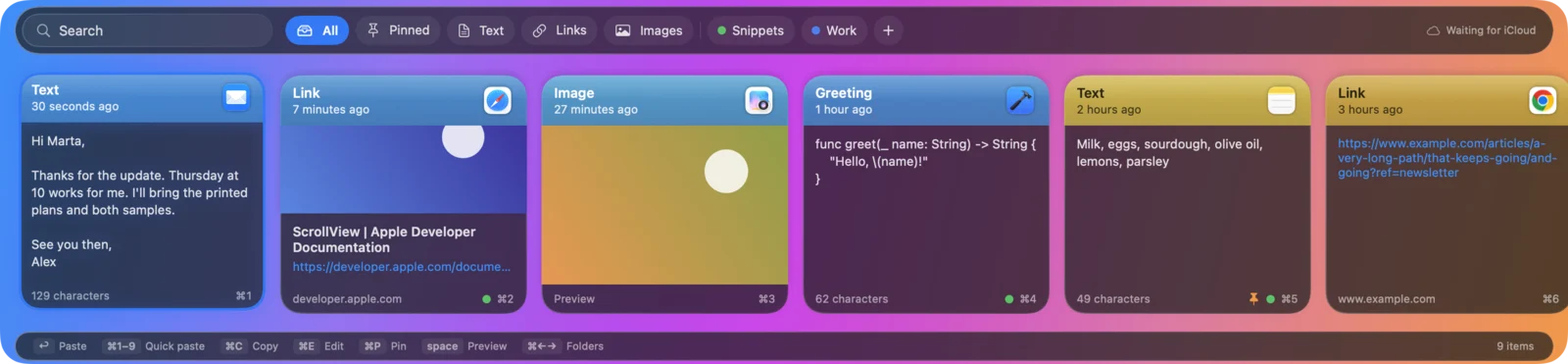
Druk op ⇧ ⌘ V. Alles wat je hebt gekopieerd staat daar.
Clipferry bevindt zich in de menubalk en slaat op wat je kopieert. De snelkoppeling opent je geschiedenis boven elke app: druk op Enter of klik op een fragment en het wordt geplakt waar je aan het typen was. Kies de weergave die je het mooist vindt.
Plak hier waar je bent
De tekst wordt als platte tekst in de app geplakt die je gebruikte, door op Enter te drukken of te klikken.
Snel plakken
Plak een van de negen nieuwste clips zonder de muis aan te raken.
Speld het vast
Vastgepinde clips en clips in mappen worden altijd bewaard.
Bewerk de tekst voordat je deze plakt
Corrigeer een typefout of knip een fragment bij en plak vervolgens de schone versie.
Kopieer een aantal dingen. Plak ze in de juiste volgorde.
Schakel de plakstapelfunctie in met ⇧⌘C, kopieer een naam, een adres en een telefoonnummer en druk vervolgens ⌘V : ze verschijnen in de volgorde waarin je ze hebt gekopieerd. Perfect voor het invullen van formulieren.
Een paneel in de menubalk
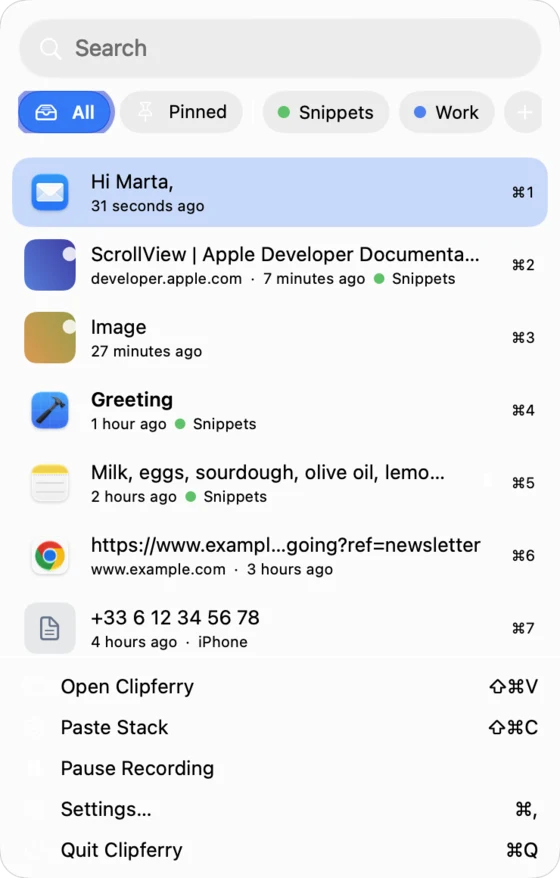
Klik op het Clipferry-pictogram voor zoeken, mappen en recente clips. Met één klik plakt u de clip.
Opname pauzeren
Stop even met opslaan, of sluit apps zoals je wachtwoordmanager definitief uit.
Kom je van Paste?
Importeer je plakgeschiedenis en prikborden in één keer. Prikborden worden gekleurde mappen.
- Alex Morgan
- 12 Harbour Street
- +33 6 12 34 56 78
Je Mac-klembord, in je zak.
Dezelfde glazen kaarten als op de Mac. Blader, zoek en filter je fragmenten, kopieer er een met één tik, pin ze vast, bewerk ze of archiveer ze. Met de plakknop voeg je alles wat op het klembord van de iPhone staat toe aan je Mac.
Kopiëren op Mac, plakken op iPhone
Met Pro verschijnt een clip die op één apparaat is opgeslagen, via iCloud ook op de andere apparaten.
Snelkoppelingen en Siri
Zeg bijvoorbeeld "Toevoegen aan Clipferry", "Zoeken op Clipferry" of "Mijn nieuwste Clipferry-clip ophalen", of gebruik de acties in Snelkoppelingen.
Licht, donker en glas
Kies hoeveel erdoorheen schijnt: helder, glasachtig, mat of ondoorzichtig.
Laat je AI-assistent de inhoud van je klembord lezen, maar alleen wanneer jij dat zegt.
Clipferry voor Mac bevat een MCP-server. Schakel deze in en AI-apps zoals Claude kunnen je clips doorzoeken, een clip voorlezen, een clip toevoegen, je mappen weergeven en een clip naar een map verplaatsen. De server is standaard uitgeschakeld, draait alleen op je Mac en accepteert alleen apps waaraan je het toegangstoken hebt verleend.
- Uitgeschakeld totdat u het inschakelt
- Lokaal op uw Mac
- Token vereist
- 5 gereedschappen, niet meer
Een klembord ziet alles. Dat van ons houdt het voor zichzelf.
Wachtwoorden worden overgeslagen
Clipferry negeert inhoud die apps als vertrouwelijk markeren, zoals wachtwoorden en tijdelijke gegevens. Beide zijn standaard ingeschakeld.
Uitgesloten apps
Voeg een app toe aan de lijst met uitgesloten apps en er wordt niets meer van de apps die eruit gekopieerd worden opgeslagen.
Jouw iCloud, niet die van ons
Sync maakt gebruik van de privédatabase van uw iCloud-account. NextStar Systems heeft geen server en geen kopie van uw clips.
Verborgen voor schermdeling
Met één schakelaar wordt het paneel verborgen voor schermdeling, opnames en screenshots.
Zorgvuldige linkvoorbeelden
Voorbeelden zijn optioneel en halen alleen openbare IP-adressen op, nooit uw lokale netwerk.
Geen account
Geen aanmelding, geen e-mail, geen tracking. Open de app en kopieer.
Begin gratis. Betaal eenmalig voor de rest.
Clipferry Pro is een eenmalige aankoop voor Mac en iPhone. Geen abonnement nodig en Family Sharing is ingeschakeld.
Vrij
$0
- Klembordgeschiedenis op één apparaat
- De afgelopen 24 uur geschiedenis
- Spelden
- Zoeken, filters en snel plakken
- Oudere clips worden bewaard en vergrendeld, ze worden nooit verwijderd
Clipferry Pro
Eenmalige aankoop
- iCloud-synchronisatie tussen Mac, iPhone en iPad
- Volledige geschiedenis: bewaar een week, een maand, een jaar of voor altijd
- Gekleurde mappen
- Plakstapel
- AI-tools (MCP) voor Claude en andere apps
Clipferry in één minuut.
Clipferry is een klembordbeheerder voor Mac, iPhone en iPad, ontwikkeld door NextStar Systems en voorheen bekend als Pastesync. Het slaat de tekst, links en afbeeldingen die je kopieert op, opent met Shift-Command-V, plakt in elke app en synchroniseert via je eigen iCloud. Clipferry is gratis te gebruiken en Clipferry Pro is een eenmalige aankoop zonder abonnement.
- Platformen
- Mac, iPhone, iPadmacOS 14 · iOS en iPadOS 17 of later
- Prijs
- Gratis + Pro.Pro is een eenmalige aankoop.
- Bespaart
- Tekst, links, afbeeldingenmet vermelding van de bron-app en het gebruikte apparaat.
- Snelkoppeling
- ⇧⌘Vaanpasbaar, snel plakken ⌘1–9
- Synchroniseren
- iClouduw privédatabase, Pro
- Automatisering
- Snelkoppelingen, Siri, MCP3-acties, 5 AI-tools
- Privacy
- Geen enkel accountslaat wachtwoorden over, uitgesloten apps
- Beschikbaarheid
- Binnenkort beschikbaarin de App Store, voor Mac en iPhone.
Vragen beantwoord.
Nog iets anders? Neem dan contact met ons op via de contactpagina.
Wat is Clipferry?
Clipferry is een klembordbeheerder voor Mac, iPhone en iPad, ontwikkeld door NextStar Systems. Het slaat de tekst, links en afbeeldingen die je kopieert op, opent je geschiedenis met Shift-Command-V op de Mac, plakt een fragment in elke app en laat je fragmenten vastpinnen en sorteren in gekleurde mappen. Met Clipferry Pro synchroniseert je geschiedenis tussen je apparaten via je eigen iCloud.
Is Clipferry het nieuwe Pastesync?
Ja. Pastesync, de klembordbeheerder die op deze site werd aangekondigd voor Mac en iPhone, is opnieuw ontwikkeld en hernoemd naar Clipferry. De oude Pastesync-pagina's verwijzen nu naar deze pagina.
Wanneer en waar kan ik Clipferry nemen?
Clipferry is binnenkort beschikbaar in de App Store voor Mac, iPhone en iPad. Deze pagina zal een link naar de app plaatsen zodra deze beschikbaar is.
Wat is het verschil tussen de gratis en de betaalde versie?
De gratis versie werkt op één apparaat en toont de geschiedenis van de afgelopen 24 uur, met vastgezette items, zoekfunctie, filters en snel plakken. Oudere clips worden bewaard en als vergrendeld weergegeven, ze worden nooit verwijderd. Clipferry Pro voegt iCloud-synchronisatie toe tussen Mac, iPhone en iPad, je volledige geschiedenis (bewaar een week, een maand, een jaar of voor altijd), gekleurde mappen, een plakstapel en de AI-tools. Pro is een eenmalige aankoop voor Mac en iPhone, inclusief Family Sharing.
Hoe open ik Clipferry en plak ik bestanden op een Mac?
Druk op Shift-Command-V (u kunt een andere sneltoets kiezen) en druk vervolgens op Enter of klik op een fragment om het in de app te plakken die u gebruikte. Met Command-1 tot en met Command-9 plakt u de negen meest recente fragmenten. Om te kunnen plakken, moet Clipferry zijn ingeschakeld in Systeeminstellingen, Privacy en beveiliging, Toegankelijkheid; het gebruikt deze functie alleen om Command-V te verzenden. Fragmenten worden altijd als platte tekst geplakt.
Hoe werkt de synchronisatie tussen Mac en iPhone?
Met Clipferry Pro worden clips gesynchroniseerd via de privédatabase van je eigen iCloud-account. Er is geen Clipferry-account en geen NextStar Systems-server: wij zien je clips nooit.
Bewaart Clipferry mijn wachtwoorden?
Nee. Standaard negeert Clipferry inhoud die apps als vertrouwelijk markeren, zoals wachtwoorden van een wachtwoordmanager en tijdelijke gegevens. Je kunt ook apps toevoegen aan een lijst met uitgesloten apps, zodat er nooit iets wordt opgeslagen dat je ervan kopieert, en je kunt de opname op elk gewenst moment pauzeren.
Wat is Paste Stack?
Met de functie 'Plakken op stapel' in Clipferry Pro voor Mac kun je meerdere items achter elkaar kopiëren en in dezelfde volgorde plakken. Activeer de functie met Shift-Command-C, kopieer elk item en druk vervolgens herhaaldelijk op Command-V. Dit is handig voor het invullen van formulieren.
Kunnen Claude of andere AI-apps Clipferry gebruiken?
Ja, op de Mac met Clipferry Pro. Clipferry bevat een lokale MCP-server die AI-apps zoals Claude kunnen gebruiken om clips te zoeken, een clip voor te lezen, een clip toe te voegen, mappen weer te geven en een clip naar een map te verplaatsen. Deze server is standaard uitgeschakeld, draait alleen op je Mac en accepteert alleen apps waaraan je het toegangstoken hebt verleend.
Werkt het met Shortcuts en Siri?
Ja. Clipferry voegt drie acties toe: Toevoegen aan Clipferry, Zoeken op Clipferry en Nieuwste Clipferry-clip ophalen. Gebruik ze in de app Opdrachten of vraag het aan Siri.
Kan ik mijn geschiedenis importeren vanuit Paste?
Ja. Clipferry voor Mac kan je plakgeschiedenis en prikborden kopiëren naar Clipferry, waarbij prikborden worden omgezet in gekleurde mappen. De plakfunctie zelf blijft ongewijzigd.
Welke apparaten ondersteunt Clipferry?
Clipferry werkt op Macs met macOS 14 of hoger (menubalk-app) en op iPhone en iPad met iOS of iPadOS 17 of hoger.
Raak nooit meer een exemplaar kwijt.
Clipferry komt naar de App Store voor Mac, iPhone en iPad. Gratis te gebruiken, daarna Pro, geen abonnement nodig.