
ClipFerry –Der Zwischenablage-Manager für Mac und iPhone
Clipferry speichert alles, was Sie kopieren – Texte, Links und Bilder – und ruft es mit ⇧⌘V. Fügen Sie es in jede beliebige App ein, pinnen Sie Wichtiges an, sortieren Sie Ihre Clips in farbige Ordner und finden Sie alles blitzschnell. Ihr Verlauf wird über Ihre iCloud zwischen Mac, iPhone und iPad synchronisiert.
Kostenloser Einstieg · Clipferry Pro ist ein einmaliger Kauf · Kein Abonnement erforderlich
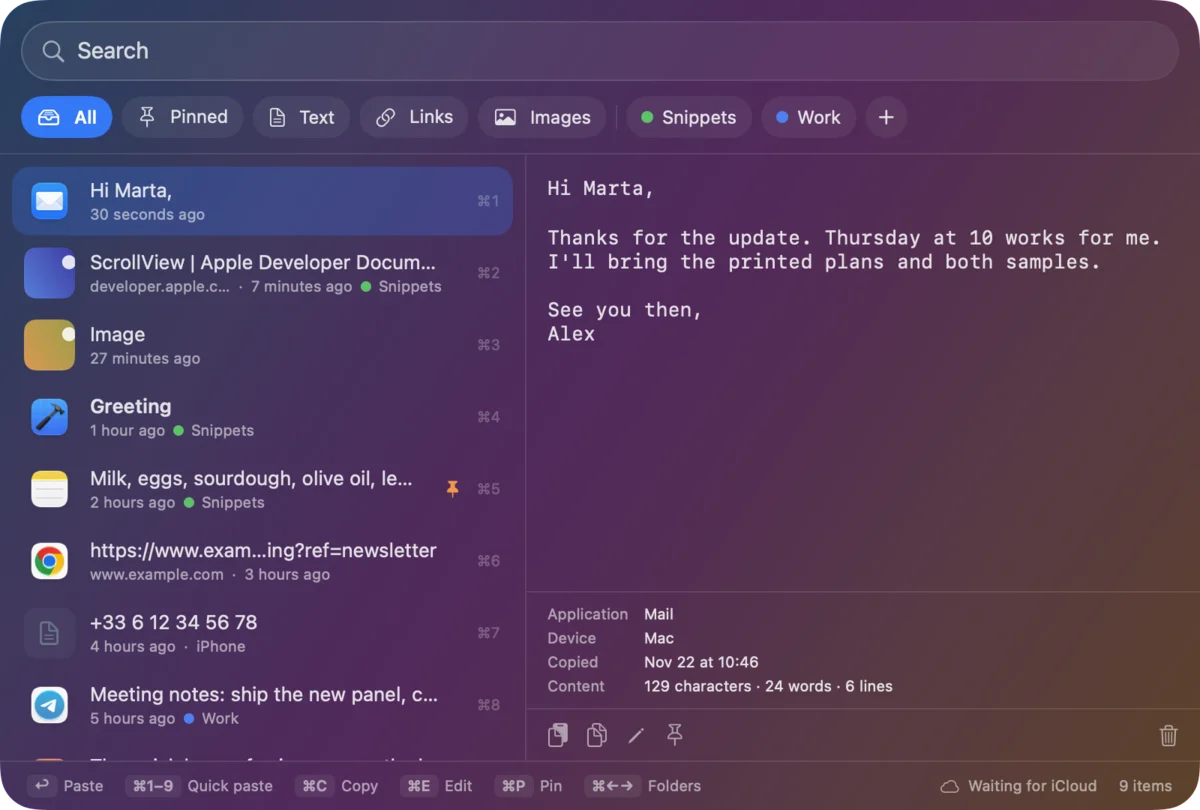
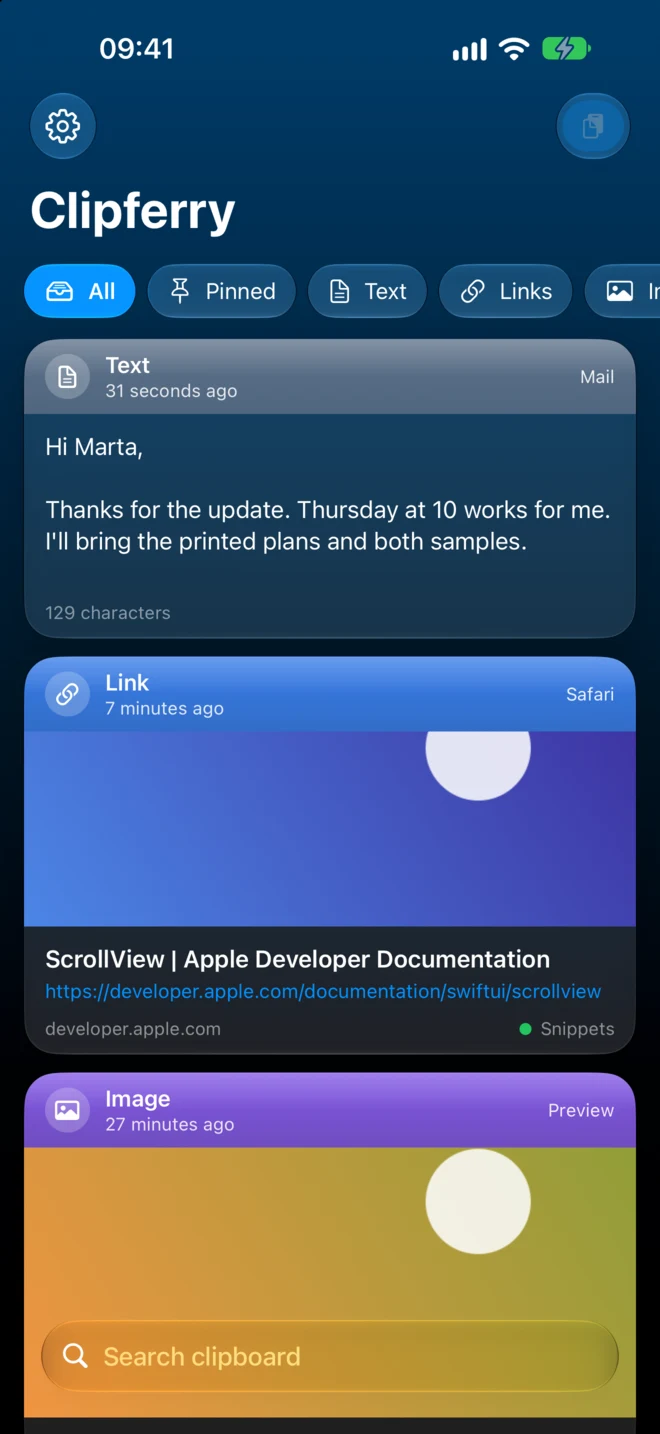
Clipferry auseinandernehmen.
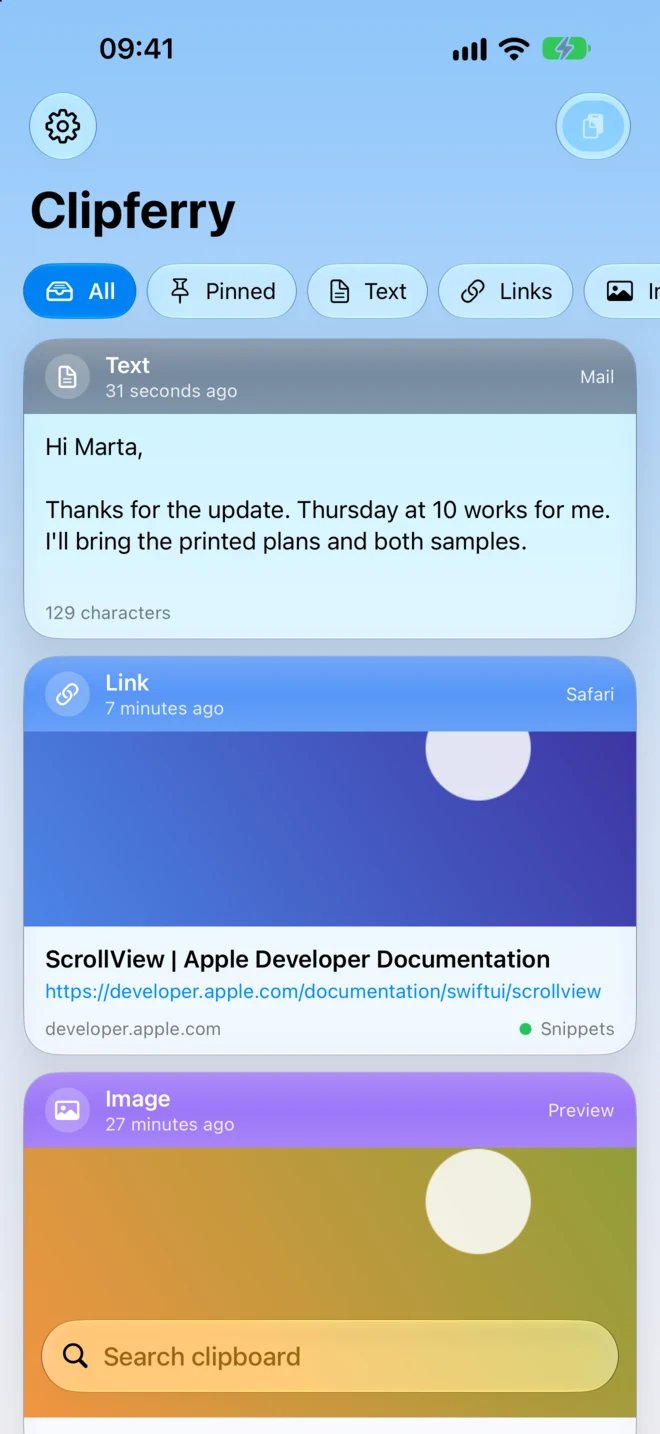
Scrollen Sie, um den iPhone-Bildschirm Schicht für Schicht auseinanderzunehmen und zu sehen, welche Funktion die einzelnen Teile haben.
- 01
Filter und Ordner
Alle, Angeheftete, Text, Links und Bilder sowie Ihre eigenen farbigen Ordner. Mit einem Fingertipp reduzieren Sie Tausende von Clips auf die wenigen benötigten.
- 02
Jeder Clip behält seinen Kontext
Jede Karte zeigt an, was Sie wann aus welcher App auf welchem Gerät kopiert haben. Sie können den Inhalt erneut kopieren, anheften, den Text bearbeiten oder in einem Ordner ablegen.
- 03
Links enthalten eine Vorschau
Kopierte Links erhalten ihren Seitentitel und ihr Bild, sodass Sie sie auf einen Blick erkennen. Vorschauen sind optional und rufen nur öffentliche Webadressen ab.
- 04
Alles durchsuchen
Die Suchleiste befindet sich unter Ihrem Daumen und durchsucht während des Tippens alle Clips.
- 05
Ihr iCloud-Konto unten
Mit Pro werden Clips zwischen Mac, iPhone und iPad über die private Datenbank Ihres iCloud-Kontos synchronisiert. Es gibt kein Clipferry-Konto und keinen Server von uns dazwischen.
Kein Clipferry-Konto
danke für die Info. Donnerstag um 10 Uhr passt mir.
Drücken Sie ⇧ ⌘ V. Alles, was Sie kopiert haben, befindet sich dort.
Clipferry befindet sich in der Menüleiste und speichert Ihre kopierten Inhalte. Die Verknüpfung öffnet Ihren Verlauf in jeder beliebigen App: Drücken Sie die Eingabetaste oder klicken Sie auf einen Clip, und er wird an der Stelle eingefügt, an der Sie gerade getippt haben. Wählen Sie Ihr bevorzugtes Erscheinungsbild.
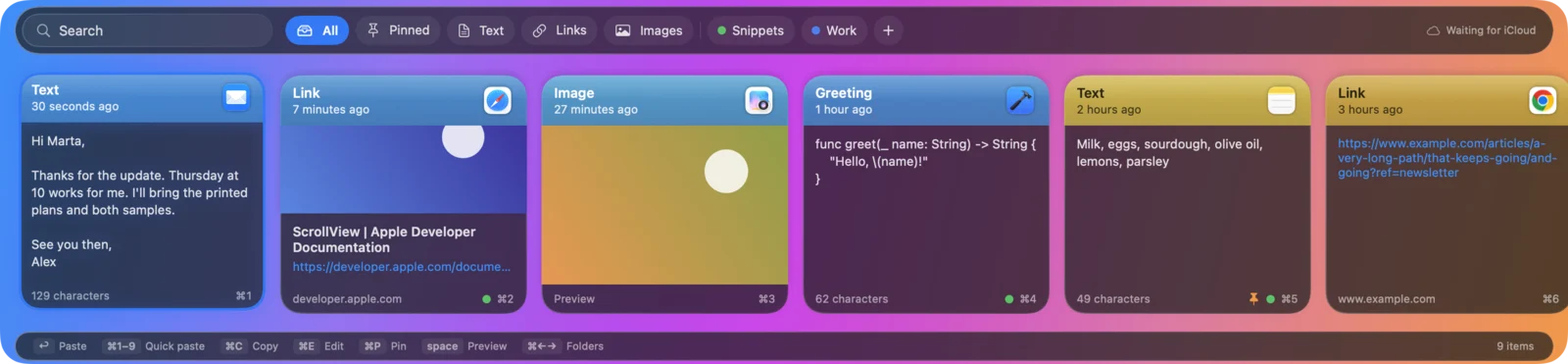
Fügen Sie hier ein, wo Sie sich befinden
Mit einem Klick oder der Eingabetaste wird der Text als Klartext in die zuvor verwendete Anwendung eingefügt.
Schnellpaste
Fügen Sie einen der neun neuesten Clips ein, ohne die Maus zu berühren.
Anpinnen
Angeheftete Clips und Clips in Ordnern bleiben immer erhalten.
Vor dem Einfügen bearbeiten
Korrigieren Sie einen Tippfehler oder kürzen Sie einen Clip, und fügen Sie dann die bereinigte Version ein.
Kopiere mehrere Elemente. Füge sie in der richtigen Reihenfolge ein.
Aktivieren Sie die Stapelfunktion mit ⇧ ⌘ C , kopieren Sie einen Namen, eine Adresse und eine Telefonnummer und drücken Sie dann dreimal ⌘ V : Die Daten werden in der Reihenfolge des Kopierens eingefügt. Ideal zum Ausfüllen von Formularen
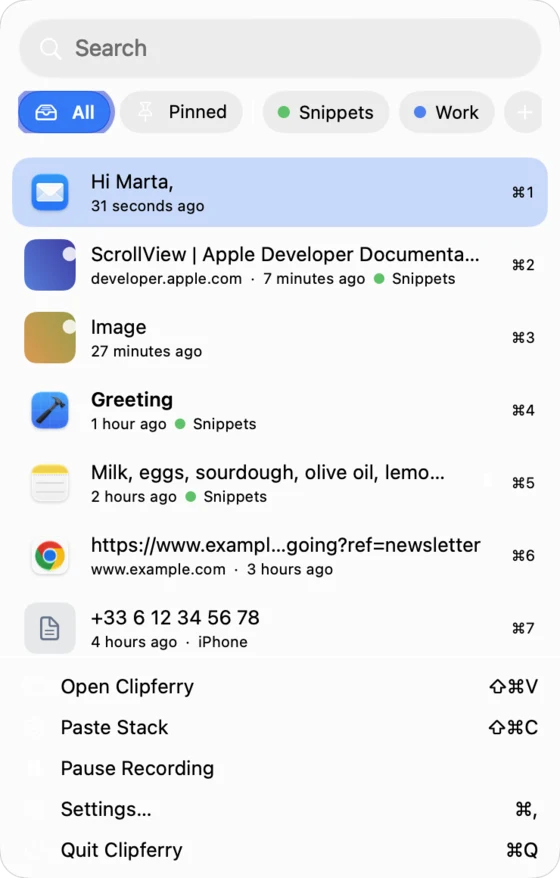
Ein Bedienfeld in der Menüleiste
Klicken Sie auf das Clipferry-Symbol, um die Suche, Ordner und zuletzt verwendete Clips anzuzeigen. Ein Klick fügt den Text ein.
Aufnahme pausieren
Hören Sie für einen Moment auf zu speichern oder schließen Sie Apps wie Ihren Passwortmanager endgültig aus.
Kommt das von Paste?
Importieren Sie Ihren Paste-Verlauf und Ihre Pinnwände auf einmal. Pinnwände werden zu farbigen Ordnern.
- Alex Morgan
- 12 Harbour Street
- +33 6 12 34 56 78
Ihre Mac-Zwischenablage, in Ihrer Tasche.
Die gleichen digitalen Karten wie auf dem Mac. Durchsuchen, suchen und filtern Sie Ihre Zwischenablagen, kopieren Sie sie mit einem Fingertipp, pinnen Sie sie an, bearbeiten Sie sie oder archivieren Sie sie. Mit der Schaltfläche „Einfügen“ wird der Inhalt der iPhone-Zwischenablage automatisch auf Ihren Mac übertragen.
Auf dem Mac kopieren, auf dem iPhone einfügen
Mit der Pro-Version wird ein auf einem Gerät gespeicherter Clip über iCloud auch auf den anderen Geräten angezeigt.
Kurzbefehle und Siri
Sagen Sie „Zu Clipferry hinzufügen“, „Clipferry durchsuchen“ oder „Meinen neuesten Clipferry-Clip abrufen“ oder verwenden Sie die Aktionen in Kurzbefehlen.
Licht, Dunkelheit und Glas
Wählen Sie, wie viel durchscheinen soll: Klar, Glasig, Mattiert oder Vollständig.
Lassen Sie Ihren KI-Assistenten Ihre Zwischenablagenur dann lesen, wenn Sie es erlauben.
Clipferry für Mac beinhaltet einen MCP-Server. Aktivieren Sie ihn, damit KI-Anwendungen wie Claude Ihre Clips durchsuchen, Clips abspielen, neue Clips hinzufügen, Ihre Ordner auflisten und Clips in Ordner verschieben können. Der Server ist standardmäßig deaktiviert, läuft nur auf Ihrem Mac und akzeptiert nur Anwendungen, denen Sie das Zugriffstoken erteilen.
- Ausgeschaltet, bis Sie es aktivieren
- Lokal auf Ihrem Mac
- Token erforderlich
- 5 Werkzeuge, nicht mehr
Ein Klemmbrett sieht alles. Unseres behält es für sich.
Passwörter werden übersprungen
Clipferry ignoriert Inhalte, die von Apps als vertraulich gekennzeichnet sind, wie Passwörter und temporäre Daten. Beides ist standardmäßig aktiviert.
Ausgeschlossene Apps
Wenn Sie eine beliebige App zur Ausschlussliste hinzufügen, wird nichts, was von dieser App kopiert wurde, jemals gespeichert.
Deine iCloud, nicht unsere
Sync nutzt die private Datenbank Ihres iCloud-Kontos. NextStar Systems verfügt über keinen Server und speichert keine Kopie Ihrer Clips.
Vor der Bildschirmfreigabe verborgen
Ein Schalter blendet das Bedienfeld vor Bildschirmfreigabe, Aufnahmen und Screenshots aus.
Sorgfältige Link-Vorschau
Vorschauen sind optional und rufen nur öffentliche Adressen ab, niemals Ihr lokales Netzwerk.
Kein Konto
Keine Anmeldung, keine E-Mail-Adresse, kein Tracking. App öffnen und kopieren.
Kostenlos starten. Für den Rest einmalig bezahlen
Clipferry Pro ist ein einmaliger Kauf für Mac und iPhone. Kein Abonnement erforderlich, und die Familienfreigabe ist aktiviert.
Frei
$0
- Zwischenablageverlauf auf einem Gerät
- Die letzten 24 Stunden der Geschichte
- Stecknadeln
- Suchen, Filter und Schnelleinfügen
- Ältere Clips bleiben erhalten und gesperrt, werden nie gelöscht
Clipferry Pro
Einmaliger Kauf
- iCloud-Synchronisierung zwischen Mac, iPhone und iPad
- Vollständiger Verlauf: Speichern Sie eine Woche, einen Monat, ein Jahr oder für immer
- Farbige Ordner
- Paste Stack
- KI-Tools (MCP) für Claude und andere Apps
Clipferry in einer Minute.
Clipferry ist ein Zwischenablage-Manager für Mac, iPhone und iPad von NextStar Systems (ehemals Pastesync). Er speichert kopierte Texte, Links und Bilder, öffnet diese mit Shift-Command-V, fügt sie in jede beliebige App ein und synchronisiert sie über Ihre iCloud. Die Basisversion ist kostenlos, Clipferry Pro ist ein einmaliger Kauf ohne Abonnement.
- Plattformen
- Mac, iPhone, iPad:macOS 14 · iOS und iPadOS 17 oder neuer
- Preis
- Kostenlos + Pro.Pro ist ein einmaliger Kauf.
- Speicherstände
- Text, Links, Bildermit Angabe der Quell-App und des Geräts
- Abkürzung
- ⇧⌘Vanpassbar, schnelles Einfügen ⌘1–9
- Synchronisieren
- iCloudIhre private Datenbank, Pro
- Automatisierung
- Kurzbefehle, Siri, MCP3-Aktionen, 5 KI-Tools
- Datenschutz
- Kein Kontoüberspringt Passwörter, ausgeschlossene Apps
- Verfügbarkeit
- Demnächstim App Store, für Mac und iPhone
Was ist Clipferry?
Clipferry ist ein Zwischenablage-Manager für Mac, iPhone und iPad von NextStar Systems. Er speichert kopierte Texte, Links und Bilder, öffnet Ihren Verlauf mit Shift-Command-V auf dem Mac, fügt Zwischenablagen in beliebige Apps ein und ermöglicht das Anheften und Sortieren von Zwischenablagen in farbige Ordner. Mit Clipferry Pro wird Ihr Verlauf über Ihre iCloud zwischen Ihren Geräten synchronisiert.
Ist Clipferry das neue Pastesync?
Ja. Pastesync, der auf dieser Seite angekündigte Zwischenablage-Manager für Mac und iPhone, wurde neu entwickelt und in Clipferry umbenannt. Die alten Pastesync-Seiten führen nun hierher.
Wann und wo kann ich Clipferry erhalten?
Clipferry erscheint demnächst im App Store für Mac, iPhone und iPad. Diese Seite wird verlinkt, sobald die App verfügbar ist.
Worin besteht der Unterschied zwischen der kostenlosen und der Pro-Version?
Die kostenlose Version funktioniert auf einem Gerät und zeigt den Verlauf der letzten 24 Stunden mit Pins, Suchfunktion, Filtern und Schnelleinfügung. Ältere Clips bleiben erhalten und werden als gesperrt angezeigt, aber nie gelöscht. Clipferry Pro bietet zusätzlich iCloud-Synchronisierung zwischen Mac, iPhone und iPad, Ihren kompletten Verlauf (Aufbewahrung für eine Woche, einen Monat, ein Jahr oder unbegrenzt), farbige Ordner, die Funktion „Einfügestapel“ und KI-Tools. Pro ist ein einmaliger Kauf für Mac und iPhone mit Familienfreigabe.
Wie öffne ich Clipferry und füge etwas auf einem Mac ein?
Drücken Sie Umschalt+Befehl+V (Sie können auch eine andere Tastenkombination wählen) und anschließend die Eingabetaste oder klicken Sie auf einen Clip, um ihn in die aktuelle Anwendung einzufügen. Mit Befehl+1 bis Befehl+9 fügen Sie die neun zuletzt verwendeten Clips ein. Clipferry muss in den Systemeinstellungen unter „Datenschutz & Sicherheit“ > „Bedienungshilfen“ aktiviert sein, um das Einfügen zu ermöglichen; es wird ausschließlich zum Senden von Befehl+V verwendet. Clips werden immer als reiner Text eingefügt.
Wie funktioniert die Synchronisierung zwischen Mac und iPhone?
Mit Clipferry Pro werden Clips über die private Datenbank Ihres iCloud-Kontos synchronisiert. Es gibt kein Clipferry-Konto und keinen Server von NextStar Systems: Wir haben niemals Zugriff auf Ihre Clips.
Speichert Clipferry meine Passwörter?
Nein. Clipferry ignoriert standardmäßig Inhalte, die von Apps als vertraulich gekennzeichnet sind, wie z. B. Passwörter aus einem Passwortmanager und temporäre Daten. Sie können Apps auch zu einer Ausnahmeliste hinzufügen, sodass nichts, was von diesen Apps kopiert wurde, gespeichert wird, und die Aufnahme jederzeit pausieren.
Was ist Paste Stack?
Die Funktion „Kombinationsstapel“ in Clipferry Pro für Mac ermöglicht es Ihnen, mehrere Elemente nacheinander zu kopieren und in derselben Reihenfolge einzufügen. Aktivieren Sie die Funktion mit Shift-Command-C, kopieren Sie jedes Element und drücken Sie anschließend wiederholt Command-V. Dies ist besonders praktisch zum Ausfüllen von Formularen.
Können Claude oder andere KI-Apps Clipferry nutzen?
Ja, auf dem Mac mit Clipferry Pro. Clipferry beinhaltet einen lokalen MCP-Server, den KI-Anwendungen wie Claude nutzen können, um Clips zu suchen, abzuspielen, hinzuzufügen, Ordner aufzulisten und Clips in Ordner zu verschieben. Der Server ist standardmäßig deaktiviert, läuft nur auf Ihrem Mac und akzeptiert nur Anwendungen, denen Sie das Zugriffstoken erteilt haben.
Funktioniert es mit Kurzbefehlen und Siri?
Ja. Clipferry fügt drei Aktionen hinzu: Zu Clipferry hinzufügen, Clipferry durchsuchen und den neuesten Clipferry-Clip abrufen. Verwenden Sie diese in der Kurzbefehle-App oder fragen Sie Siri.
Kann ich meinen Verlauf aus Paste importieren?
Ja. Clipferry für Mac kann Ihren Paste-Verlauf und Ihre Pinnwände in Clipferry kopieren und die Pinnwände in farbige Ordner umwandeln. Der Paste-Vorgang selbst bleibt unverändert.
Welche Geräte werden von Clipferry unterstützt?
Clipferry läuft auf Macs mit macOS 14 oder neuer (Menüleisten-App) und auf iPhones und iPads mit iOS oder iPadOS 17 oder neuer.
Nie wieder eine Kopie verlieren.
Clipferry erscheint im App Store für Mac, iPhone und iPad. Kostenlos starten, einmalig Pro-Version, kein Abo erforderlich.