
ClipFerry,le gestionnaire de presse-papiers pour Mac et iPhone.
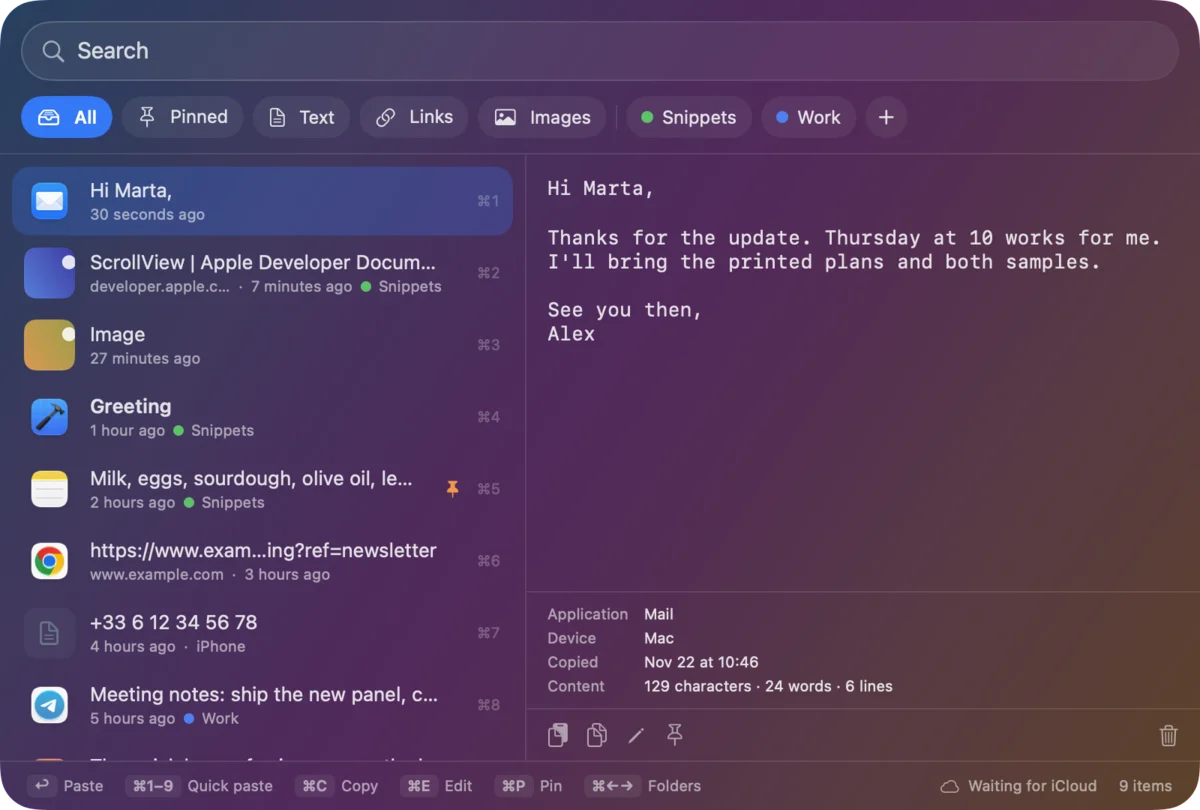
Clipferry conserve tout ce que vous copiez (texte, liens et images) et vous permet de le retrouver facilement avec ⇧⌘V.Collez-le dans n'importe quelle application, épinglez les éléments importants, classez vos clips dans des dossiers de couleur et retrouvez-les instantanément. Votre historique se synchronise entre votre Mac, votre iPhone et votre iPad via votre compte iCloud.
Gratuit pour commencer · Clipferry Pro est disponible à l'achat unique · Sans abonnement
Démontez Clipferry .
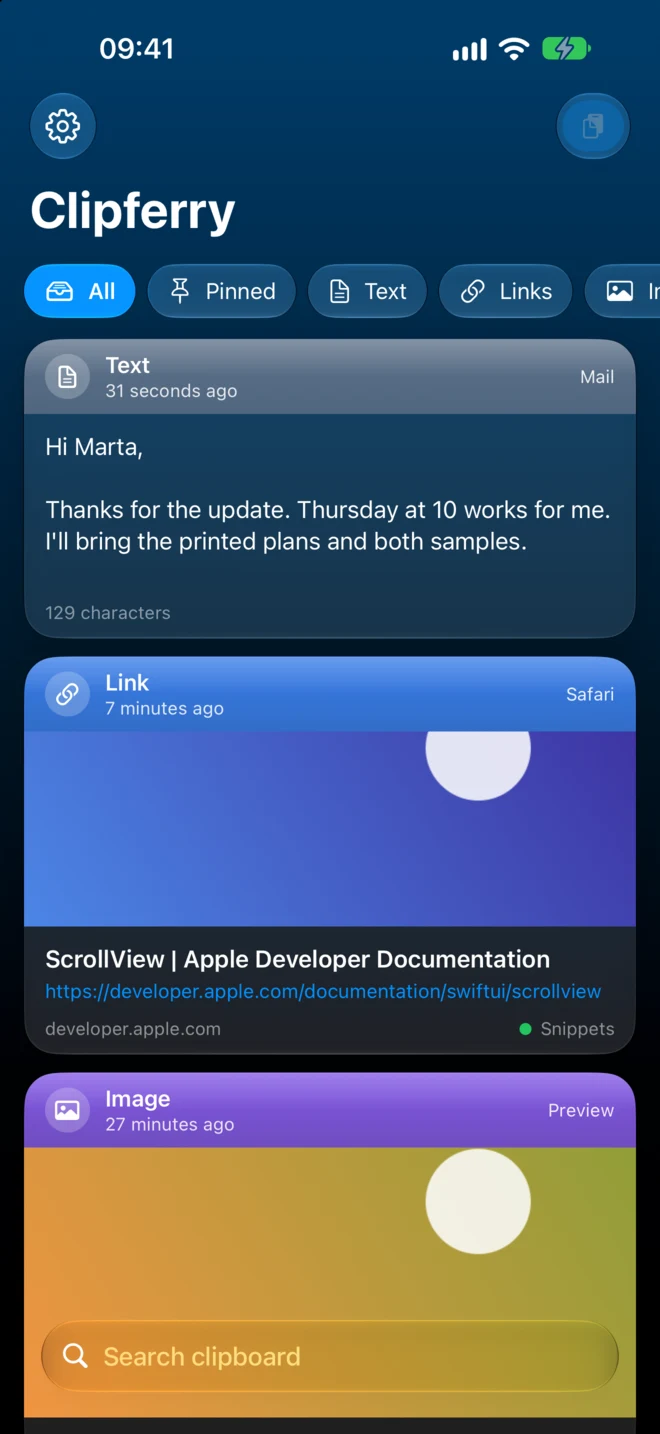
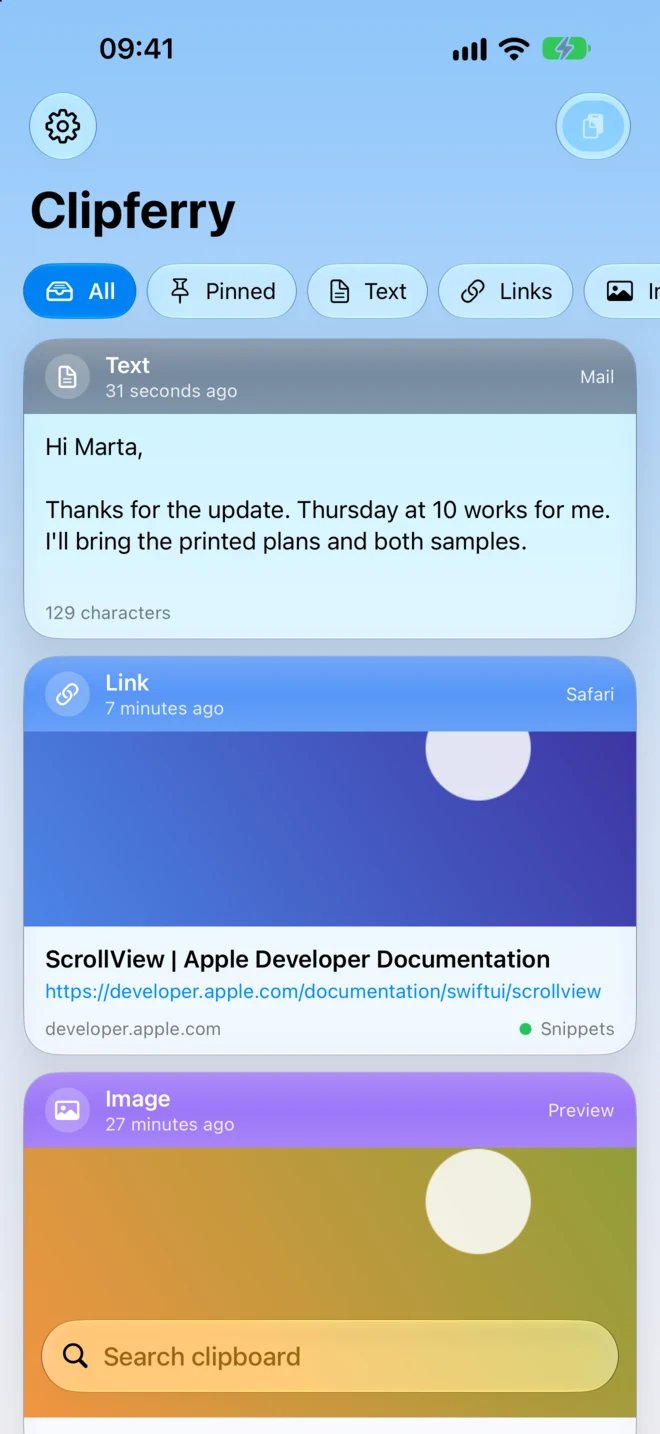
Faites défiler pour décomposer l'écran de l'iPhone, couche par couche, et découvrir à quoi sert chaque partie.
- 01
Filtres et dossiers
Tout, Épinglé, Texte, Liens et Images, puis vos propres dossiers de couleur. Un seul clic suffit pour filtrer des milliers de clips et ne garder que ceux dont vous avez besoin.
- 02
Chaque extrait conserve son contexte
Chaque fiche indique ce que vous avez copié : application, appareil et date. Copiez-le à nouveau, épinglez-le, modifiez le texte ou classez-le dans un dossier.
- 03
Les liens sont accompagnés d'un aperçu
Les liens copiés affichent le titre et l'image de la page, ce qui permet de les identifier en un coup d'œil. Les aperçus sont optionnels et ne concernent que les adresses web publiques.
- 04
Tout rechercher
La barre de recherche se trouve sous votre pouce et parcourt chaque clip au fur et à mesure que vous tapez.
- 05
Votre iCloud en dessous
Avec la version Pro, vos clips se synchronisent entre votre Mac, votre iPhone et votre iPad grâce à la base de données privée de votre compte iCloud. Aucun compte Clipferry ni serveur intermédiaire n'est requis.
Aucun compte Clipferry
merci pour l'info. Jeudi à 10h, ça me va.
Appuyez sur ⇧⌘V.que vous avez copié s'y trouve.
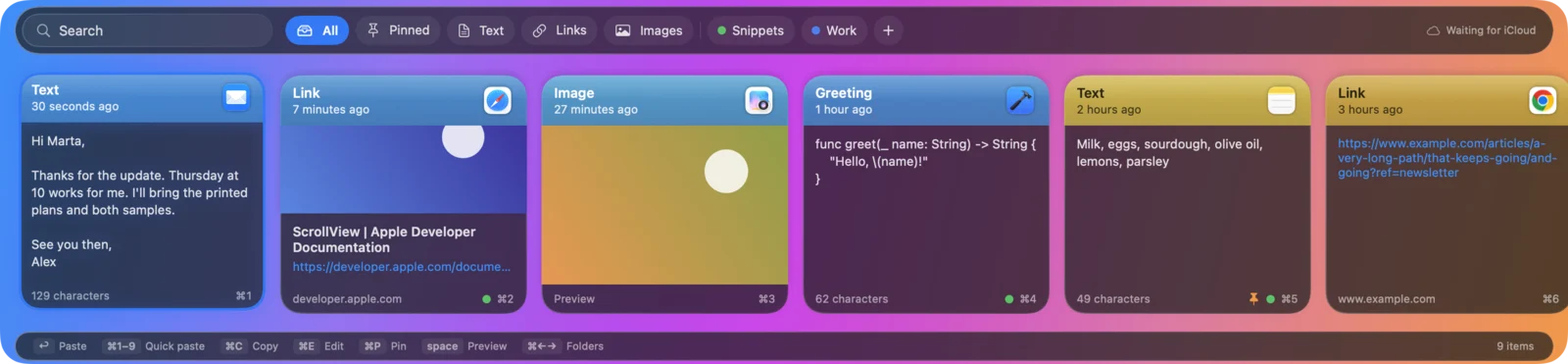
Clipferry s'intègre à la barre de menus et enregistre ce que vous copiez. Le raccourci ouvre votre historique depuis n'importe quelle application : appuyez sur Entrée ou cliquez sur un élément pour le coller à l'endroit où vous étiez en train de taper. Choisissez l'apparence qui vous convient.
Collez l'endroit où vous vous trouvez
La touche Entrée ou un clic colle le texte brut dans l'application que vous utilisiez.
Colle rapide
Collez n'importe lequel des neuf derniers clips sans toucher à la souris.
Épinglez-le
Les documents épinglés et ceux rangés dans des dossiers sont toujours conservés.
Modifiez avant de coller
Corrigez une faute de frappe ou raccourcissez un extrait, puis collez la version propre.
Copiez plusieurs éléments. Collez-les dans l'ordre.
Activez le collage par empilement avec ⇧⌘C, copiez un nom, une adresse et un numéro de téléphone, puis appuyez ⌘V : ils s’affichent dans l’ordre de la copie. Idéal pour remplir des formulaires.
Un panneau dans la barre de menu
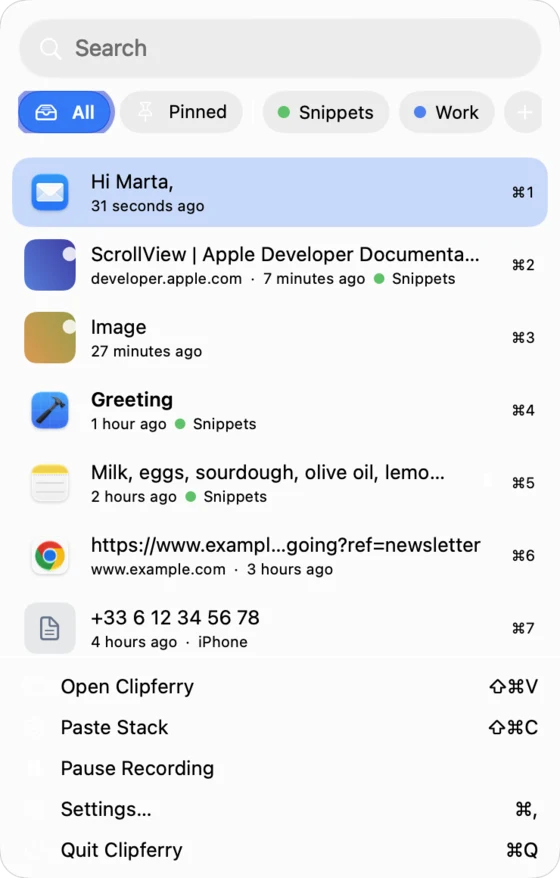
Cliquez sur l'icône Clipferry pour accéder à la recherche, aux dossiers et aux clips récents. Un clic permet de coller.
Mettre en pause l'enregistrement
Arrêtez d'enregistrer pendant un moment, ou excluez définitivement les applications telles que votre gestionnaire de mots de passe.
Provenant de Paste ?
Importez votre historique Paste et vos tableaux d'affichage en une seule opération. Les tableaux d'affichage deviennent des dossiers colorés.
- Alex Morgan
- 12, rue du Port
- +33 6 12 34 56 78
Votre presse-papiers Mac, dans votre poche.
Les mêmes cartes tactiles que sur Mac. Parcourez, recherchez et filtrez vos clips, copiez-en un d'un simple toucher, épinglez-le, modifiez-le ou archivez-le. Le bouton Coller ajoute le contenu du presse-papiers de l'iPhone à votre Mac.
Copier sur Mac, coller sur iPhone
Avec la version Pro, un clip enregistré sur un appareil apparaît sur les autres via iCloud.
Raccourcis et Siri
Dites « Ajouter à Clipferry », « Rechercher dans Clipferry » ou « Obtenir mon dernier clip Clipferry », ou utilisez les actions dans Raccourcis.
Lumière, obscurité et verre
Choisissez le degré de transparence : Transparent, Verre, Dépoli ou Opaque.
Autorisez votre assistant IA à lire votre presse-papiersuniquement lorsque vous le lui demandez.
Clipferry pour Mac intègre un serveur MCP. Activez-le pour que les applications d'IA comme Claude puissent rechercher, lire et ajouter des clips, lister vos dossiers et déplacer des clips. Désactivé par défaut, ce serveur fonctionne uniquement sur votre Mac et n'accepte que les applications auxquelles vous avez fourni le jeton d'accès.
- Désactivé jusqu'à ce que vous l'activiez
- Localement sur votre Mac
- Jeton requis
- 5 outils, pas plus
Un bloc-notes voit tout. Le nôtre garde tout pour lui.
Les mots de passe sont ignorés
Clipferry ignore les contenus que les applications marquent comme confidentiels, tels que les mots de passe et les données temporaires. Ces deux options sont activées par défaut.
Applications exclues
Ajoutez n'importe quelle application à la liste d'exclusion et aucune donnée copiée depuis cette application ne sera jamais enregistrée.
Votre iCloud, pas le nôtre
La synchronisation utilise la base de données privée de votre compte iCloud. NextStar Systems ne possède aucun serveur ni aucune copie de vos clips.
Masqué pour le partage d'écran
Un commutateur permet de masquer le panneau pour le partage d'écran, les enregistrements et les captures d'écran.
Aperçus de liens prudents
Les aperçus sont facultatifs et ne récupèrent que les adresses publiques, jamais celles de votre réseau local.
Aucun compte
Aucune inscription, aucun e-mail, aucun suivi. Ouvrez l'application et copiez.
Commencez gratuitement. Payez une seule fois pour le reste.
Clipferry Pro s'achète en une seule fois pour Mac et iPhone. Aucun abonnement n'est requis et le partage familial est activé.
Gratuit
$0
- Historique du presse-papiers sur un seul appareil
- Historique des dernières 24 heures
- Épingles
- Recherche, filtres et collage rapide
- Les anciennes vidéos sont conservées et verrouillées, jamais supprimées
Clipferry Pro
Achat unique
- Synchronisation iCloud entre Mac, iPhone et iPad
- Historique complet : conservez-le pendant une semaine, un mois, un an ou indéfiniment
- Dossiers de couleur
- Pile de collage
- Outils d'IA (MCP) pour Claude et d'autres applications
Clipferry en une minute.
Clipferry est un gestionnaire de presse-papiers pour Mac, iPhone et iPad développé par NextStar Systems (anciennement connu sous le nom de Pastesync). Il enregistre le texte, les liens et les images copiés, s'ouvre avec le raccourci clavier Maj+Commande+V, permet de coller le contenu dans n'importe quelle application et se synchronise via votre compte iCloud. La version d'essai est gratuite, et Clipferry Pro est disponible à l'achat unique, sans abonnement.
- Plateformes
- Mac, iPhone, iPadmacOS 14 · iOS et iPadOS 17 ou version ultérieure
- Prix
- Gratuit + ProPro est un achat unique
- Sauvegardes
- Texte, liens, imagesavec application source et appareil
- Raccourci
- ⇧⌘Vpersonnalisable, collage rapide ⌘1–9
- Synchronisation
- iCloud,votre base de données privée, Pro
- Automation
- Raccourcis, Siri,Actions MCP 3, 5 outils d'IA
- Confidentialité
- Aucun comptene contourne les mots de passe, applications exclues
- Disponibilité
- Bientôt disponiblesur l'App Store, Mac et iPhone
Qu'est-ce que Clipferry ?
Clipferry est un gestionnaire de presse-papiers pour Mac, iPhone et iPad développé par NextStar Systems. Il enregistre le texte, les liens et les images que vous copiez, ouvre votre historique avec le raccourci Maj+Commande+V sur Mac, permet de coller un élément dans n'importe quelle application et vous offre la possibilité d'épingler des éléments et de les classer dans des dossiers de couleur. Avec Clipferry Pro, votre historique se synchronise entre vos appareils via votre compte iCloud.
Clipferry est-il le nouveau Pastesync ?
Oui. Pastesync, le gestionnaire de presse-papiers annoncé sur ce site pour Mac et iPhone, a été repensé et renommé Clipferry. Les anciennes pages Pastesync redirigent désormais vers cette page.
Où et quand puis-je me procurer Clipferry ?
Clipferry sera bientôt disponible sur l'App Store pour Mac, iPhone et iPad. Cette page y redirigera dès sa mise en ligne.
Quelle est la différence entre la version gratuite et la version Pro ?
La version gratuite fonctionne sur un seul appareil et affiche l'historique des dernières 24 heures, avec des épingles, la recherche, des filtres et le collage rapide. Les clips plus anciens sont conservés et affichés comme verrouillés, jamais supprimés. Clipferry Pro ajoute la synchronisation iCloud entre Mac, iPhone et iPad, votre historique complet (conservation d'une semaine, d'un mois, d'un an ou indéfiniment), des dossiers de couleur, la fonction « Coller la pile » et les outils d'IA. La version Pro est disponible à l'achat unique pour Mac et iPhone, avec le partage familial.
Comment ouvrir Clipferry et coller du texte sur un Mac ?
Appuyez sur Maj + Commande + V (vous pouvez choisir un autre raccourci), puis sur Entrée ou cliquez sur un clip pour le coller dans l'application que vous utilisiez. Les combinaisons Commande + 1 à Commande + 9 permettent de coller les neuf derniers clips. Pour que Clipferry fonctionne, il doit être activé dans les Paramètres système, Confidentialité et sécurité, Accessibilité ; il utilise cette option uniquement pour envoyer la commande Commande + V. Les clips sont toujours collés en texte brut.
Comment fonctionne la synchronisation entre Mac et iPhone ?
Avec Clipferry Pro, vos clips se synchronisent via la base de données privée de votre compte iCloud. Aucun compte Clipferry ni serveur NextStar Systems n'est requis : nous n'avons jamais accès à vos clips.
Clipferry enregistre-t-il mes mots de passe ?
Non. Par défaut, Clipferry ignore les contenus que les applications marquent comme confidentiels, tels que les mots de passe d'un gestionnaire de mots de passe et les données temporaires. Vous pouvez également ajouter des applications à une liste d'exclusion afin qu'aucune donnée copiée depuis celles-ci ne soit enregistrée, et interrompre l'enregistrement à tout moment.
Qu'est-ce que Paste Stack ?
La fonction « Collage en série » de Clipferry Pro pour Mac permet de copier plusieurs éléments à la suite et de les coller dans le même ordre. Activez-la avec Maj+Commande+C, copiez chaque élément, puis appuyez plusieurs fois sur Commande+V. C'est très pratique pour remplir des formulaires.
Claude ou d'autres applications d'IA peuvent-elles utiliser Clipferry ?
Oui, sur Mac avec Clipferry Pro. Clipferry intègre un serveur MCP local que les applications d'IA comme Claude peuvent utiliser pour rechercher, lire et ajouter des clips, lister les dossiers et déplacer des clips dans un dossier. Ce serveur est désactivé par défaut, fonctionne uniquement sur votre Mac et n'accepte que les applications auxquelles vous avez fourni le jeton d'accès.
Est-ce compatible avec Raccourcis et Siri ?
Oui. Clipferry ajoute trois actions : Ajouter à Clipferry, Rechercher dans Clipferry et Obtenir le dernier clip Clipferry. Utilisez-les dans l’application Raccourcis ou demandez à Siri.
Puis-je importer mon historique depuis Paste ?
Oui. Clipferry pour Mac peut copier votre historique Paste et vos tableaux dans Clipferry, transformant ces derniers en dossiers colorés. Paste lui-même reste inchangé.
Quels appareils Clipferry prend-il en charge ?
Clipferry fonctionne sur les Macs avec macOS 14 ou version ultérieure (application de la barre de menus) et sur les iPhone et iPad avec iOS ou iPadOS 17 ou version ultérieure.
Ne perdez plus jamais une copie.
Clipferry arrive sur l'App Store pour Mac, iPhone et iPad. Gratuit au départ, puis version Pro après une seule utilisation, sans abonnement.